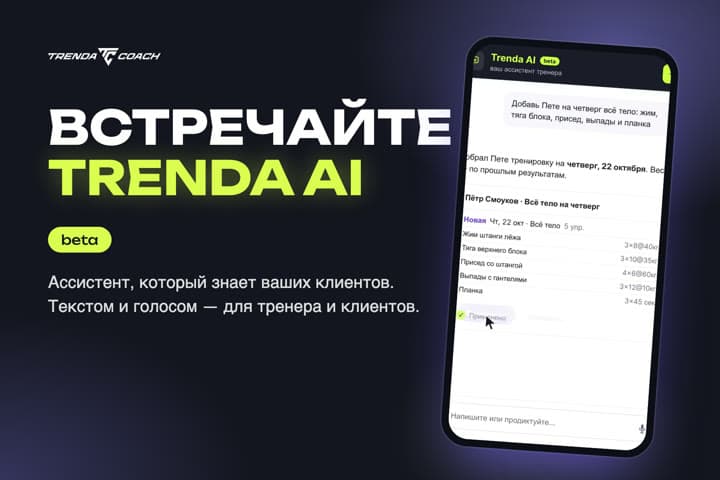
Как подключить Trenda к ChatGPT, Claude и другим AI-ассистентам — для тренера и клиента
Пошаговая инструкция: как тренеру и его клиентам подключить Trenda к ChatGPT, Claude или другому AI-ассистенту по MCP — и что спросить первым делом.
Trenda AI работает не только в кабинете Trenda: его можно подключить к AI-ассистенту, которым вы и ваши клиенты уже пользуются. Ниже — инструкции для ChatGPT и Claude, а также для любого другого ассистента с поддержкой MCP. Что умеет Trenda AI, мы рассказали в статье «Trenda Coach представляет Trenda AI».
Подключение делается один раз и занимает пару минут. Вход — через страницу Trenda: пароль чат-приложение не получает.
Что понадобится
| Тренер | Клиент | |
|---|---|---|
| Адрес сервера | https://app.trenda.coach/api/mcp | https://client.trenda.coach/api/mcp |
| Аккаунт | Аккаунт тренера Trenda | Аккаунт клиента Trenda |
| Что ещё | — | Тренер включил «Доступ к Trenda AI» |
MCP (Model Context Protocol) — открытый протокол, по которому AI-ассистенты подключаются к внешним сервисам. Для ассистента Trenda — это «коннектор» или «MCP-сервер»: вы добавляете адрес, входите в Trenda — и ассистент получает доступ к вашим данным, ровно в тех пределах, что и вы сами.
Для тренера
ChatGPT
Подключение к ChatGPT
1. Откройте Настройки → Приложения и коннекторы. Если кнопки добавления нет — включите «Режим разработчика» в разделе «Дополнительно».
2. Нажмите «Создать»: название — Trenda, URL — https://app.trenda.coach/api/mcp, аутентификация — OAuth.
3. Отметьте «Я понимаю и хочу продолжить», нажмите «Создать», войдите в Trenda и нажмите «Разрешить».
4. В новом чате нажмите «+» и выберите Trenda.
Claude
Подключение к Claude
1. Откройте Настройки → Коннекторы → «Добавить свой коннектор».
2. Название — Trenda, URL — https://app.trenda.coach/api/mcp, нажмите «Добавить».
3. Нажмите «Подключить», войдите в Trenda и нажмите «Разрешить».
4. В чате включите Trenda в меню инструментов.
Другие ассистенты
Любой ассистент с поддержкой MCP
1. Добавьте MCP-сервер по адресу https://app.trenda.coach/api/mcp (Streamable HTTP).
2. Авторизация — OAuth: откроется вход в Trenda, нажмите «Разрешить».
3. Например, в Claude Code: claude mcp add --transport http trenda https://app.trenda.coach/api/mcp
Что спросить первым делом:
• «Сводка по клиентам за эту неделю»
• «Как у Ани прогресс в приседе за месяц?»
• «Собери Пете тренировку на ноги на четверг»
Каждое изменение ассистент сначала показывает и делает только после вашего подтверждения в чате.
Для клиента
Шаг 0 — для тренера. Откройте клиента в Trenda и включите «Доступ к Trenda AI» (переключатель есть и в таблице клиентов). Без этого клиент не сможет подключиться. Отдельное приложение клиенту не нужно — только его ChatGPT, Claude или другой ассистент.
Дальше клиент делает то же, что и тренер, но с адресом https://client.trenda.coach/api/mcp и входит своим аккаунтом клиента. Готовую инструкцию для отправки клиенту можно скопировать на странице Trenda AI или в кабинете: Настройки → Trenda AI → «Для ваших клиентов».
ChatGPT
Клиент: подключение к ChatGPT
1. Откройте Настройки → Приложения и коннекторы. Если кнопки добавления нет — включите «Режим разработчика» в разделе «Дополнительно».
2. Нажмите «Создать»: название — Trenda, URL — https://client.trenda.coach/api/mcp, аутентификация — OAuth.
3. Отметьте «Я понимаю и хочу продолжить», нажмите «Создать», войдите в Trenda и нажмите «Разрешить».
4. В новом чате нажмите «+» и выберите Trenda.
Claude
Клиент: подключение к Claude
1. Откройте Настройки → Коннекторы → «Добавить свой коннектор».
2. Название — Trenda, URL — https://client.trenda.coach/api/mcp, нажмите «Добавить».
3. Нажмите «Подключить», войдите в Trenda и нажмите «Разрешить».
4. В чате включите Trenda в меню инструментов.
Что спросить клиенту:
• «Что у меня сегодня?»
• «Давай начнём тренировку» — и дальше по одному упражнению, результаты можно надиктовать
• «Как у меня прогресс в жиме?»
• «Запиши вес 72,4»
Отключить доступ клиент может в Trenda: Профиль → Trenda AI.
Если что-то не получается
В ChatGPT нет кнопки «Создать» в разделе приложений
Включите «Режим разработчика»: Настройки → Приложения и коннекторы → Дополнительно. После этого появится кнопка добавления своего коннектора.
Клиент видит сообщение, что тренер не включил Trenda AI
Тренеру нужно включить «Доступ к Trenda AI» в карточке клиента или в таблице клиентов. После этого клиенту достаточно повторить запрос — иногда изменение доходит в течение минуты.
Тренер подключил адрес клиента (или наоборот)
Адреса разные: для тренера — https://app.trenda.coach/api/mcp, для клиента — https://client.trenda.coach/api/mcp. Удалите коннектор и добавьте заново с правильным адресом.
Как отключить ассистента?
Тренер — в Trenda: Настройки → Подключённые приложения. Клиент — Профиль → Trenda AI. Также коннектор можно удалить в настройках самого ассистента.
Сколько это стоит?
Trenda AI входит во все тарифы Trenda Coach без доплаты. Тарифы ChatGPT, Claude и других ассистентов — по правилам их сервисов.