

Коротко
- Тренер добавляет вас по почте — вам приходит письмо с приглашением и кодом для входа.
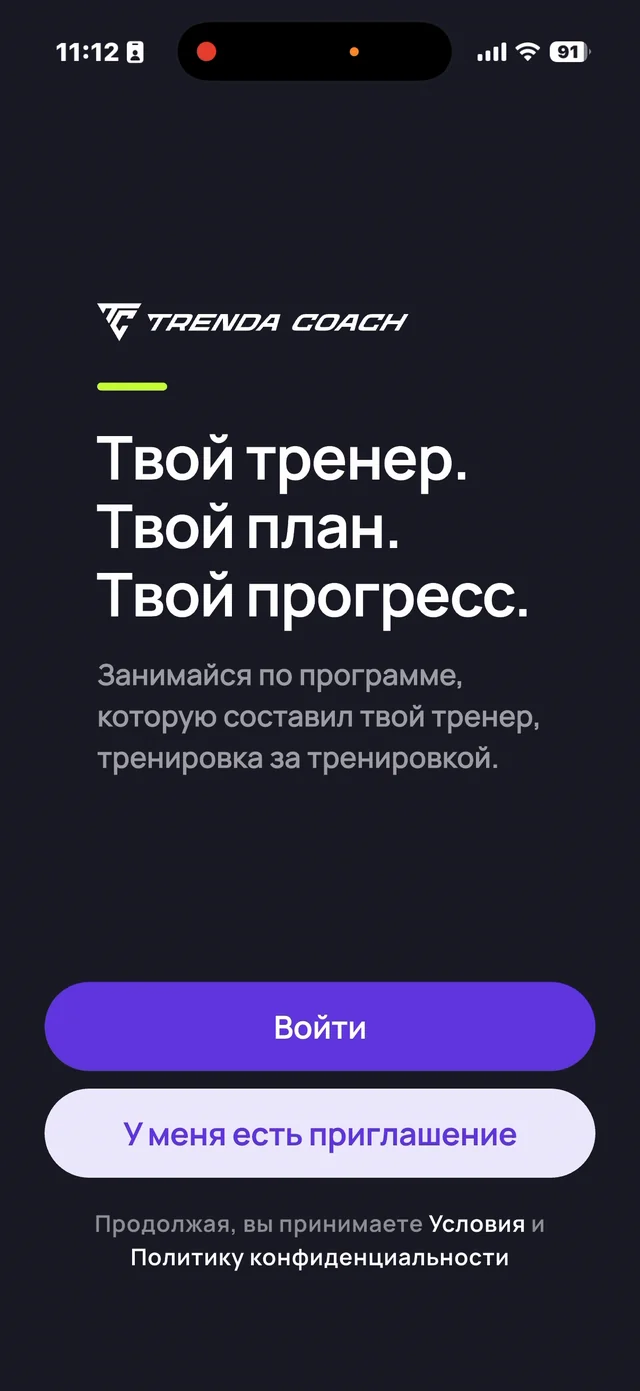
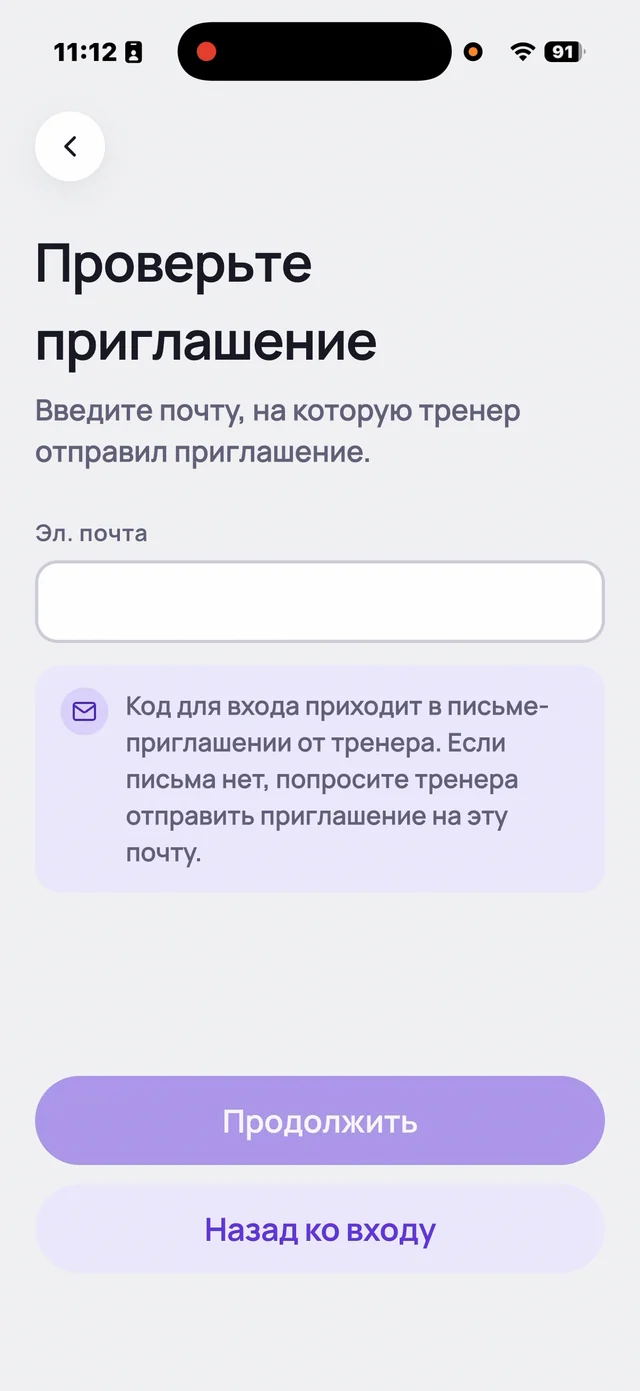
- В приложении выберите «У меня есть приглашение», введите почту из письма и нажмите «Продолжить».
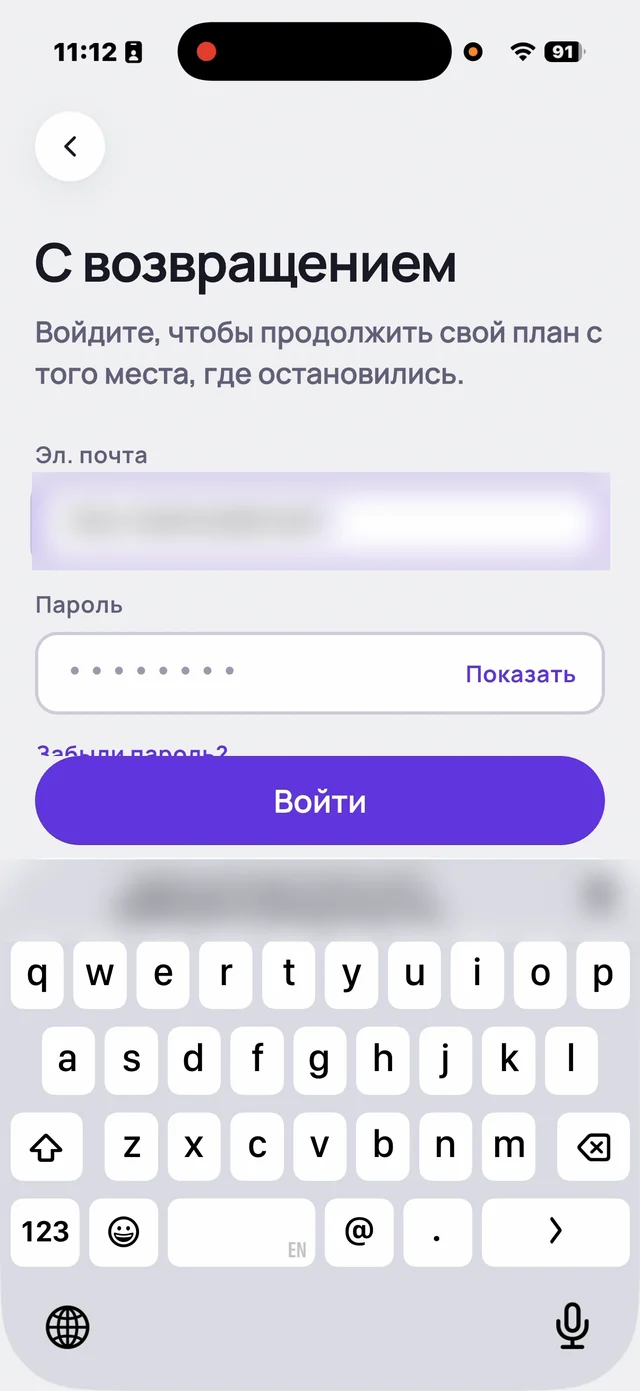
- В следующий раз — кнопка «Войти»: почта и пароль.
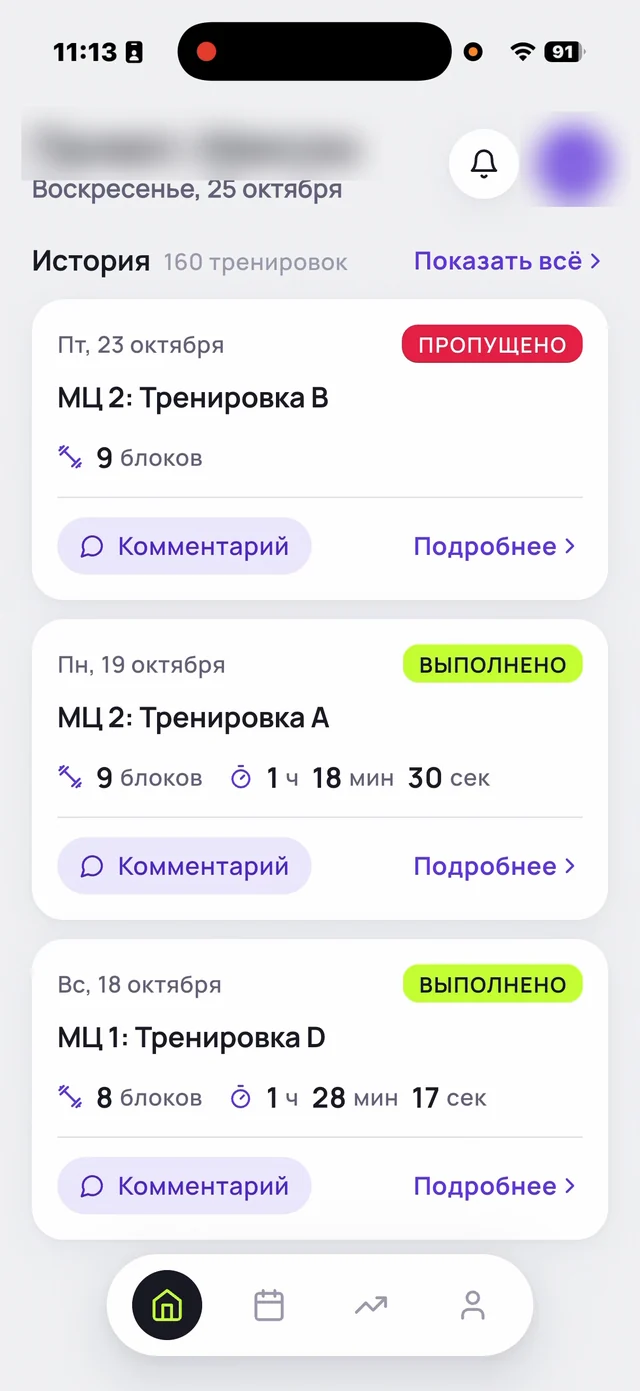
- Внизу четыре вкладки: главная с историей, календарь, результаты и профиль.
Как войти в первый раз
Всё начинается у вашего тренера: он добавляет вас по почте, и вам приходит письмо с приглашением.
Откройте приложение Trenda
На стартовом экране выберите «У меня есть приглашение».
Введите почту
Укажите почту, на которую пришло письмо от тренера, и нажмите «Продолжить».
Введите код из письма
Код для входа — в том же письме-приглашении.
Главная: история тренировок
На главной — история тренировок. У каждой свой статус: «Выполнено» или «Пропущено», время и количество блоков. Отсюда можно открыть тренировку целиком кнопкой «Подробнее» или оставить комментарий тренеру кнопкой «Комментарий».
Календарь
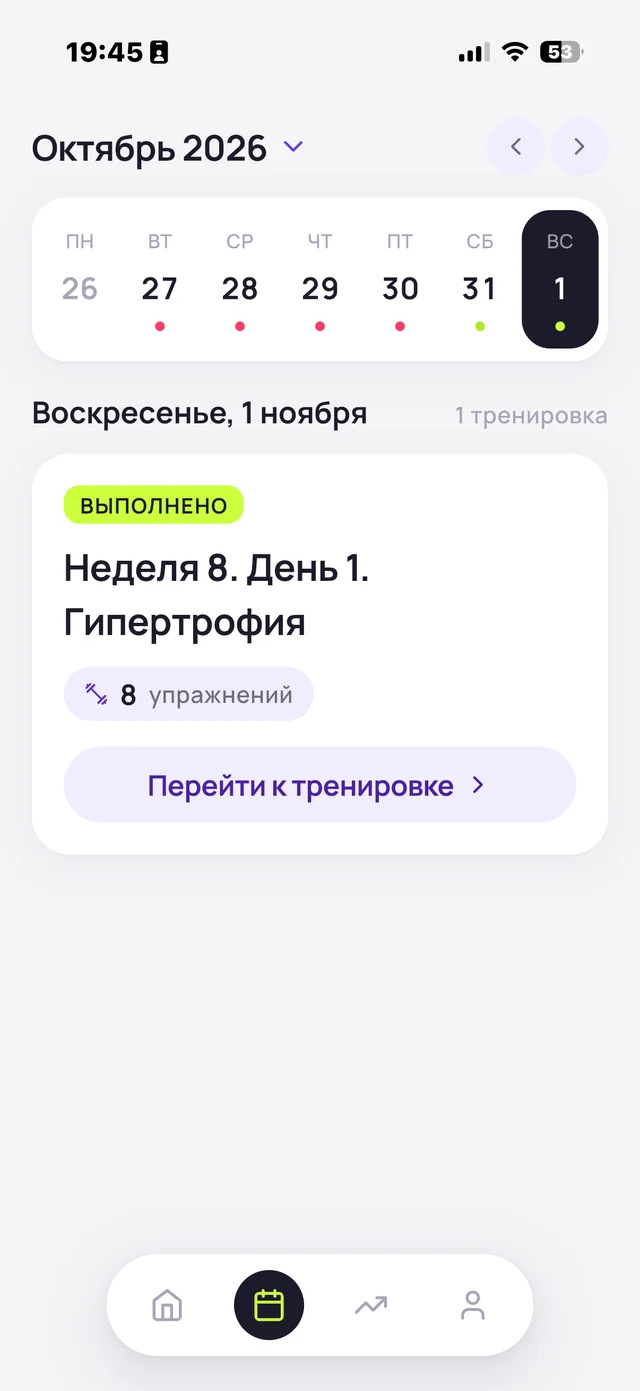
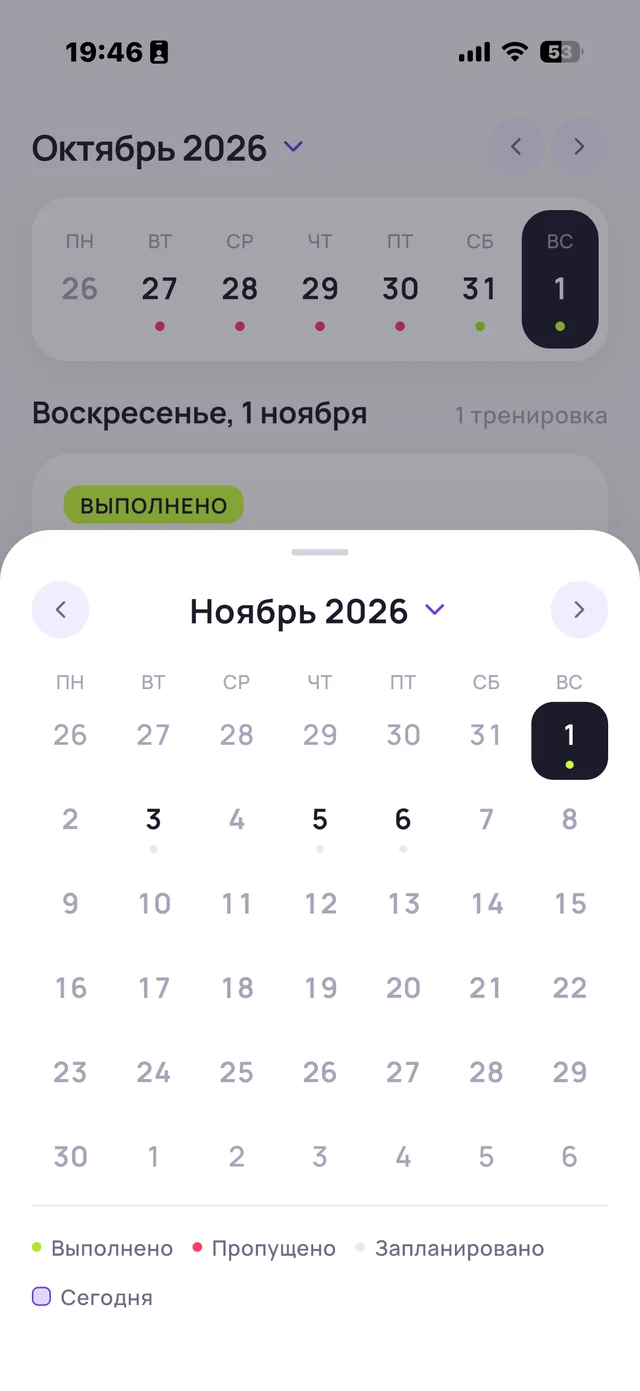
Во вкладке календаря видна неделя. Нажмите на день — и откроется его тренировка. Календарь разворачивается на месяц: нажмите на название месяца вверху. Кнопка «Сегодня» вернёт к текущему дню.
| Цвет точки | Что значит |
|---|---|
| Зелёная | Тренировка выполнена |
| Красная | Тренировка пропущена |
| Серая | Тренировка запланирована |
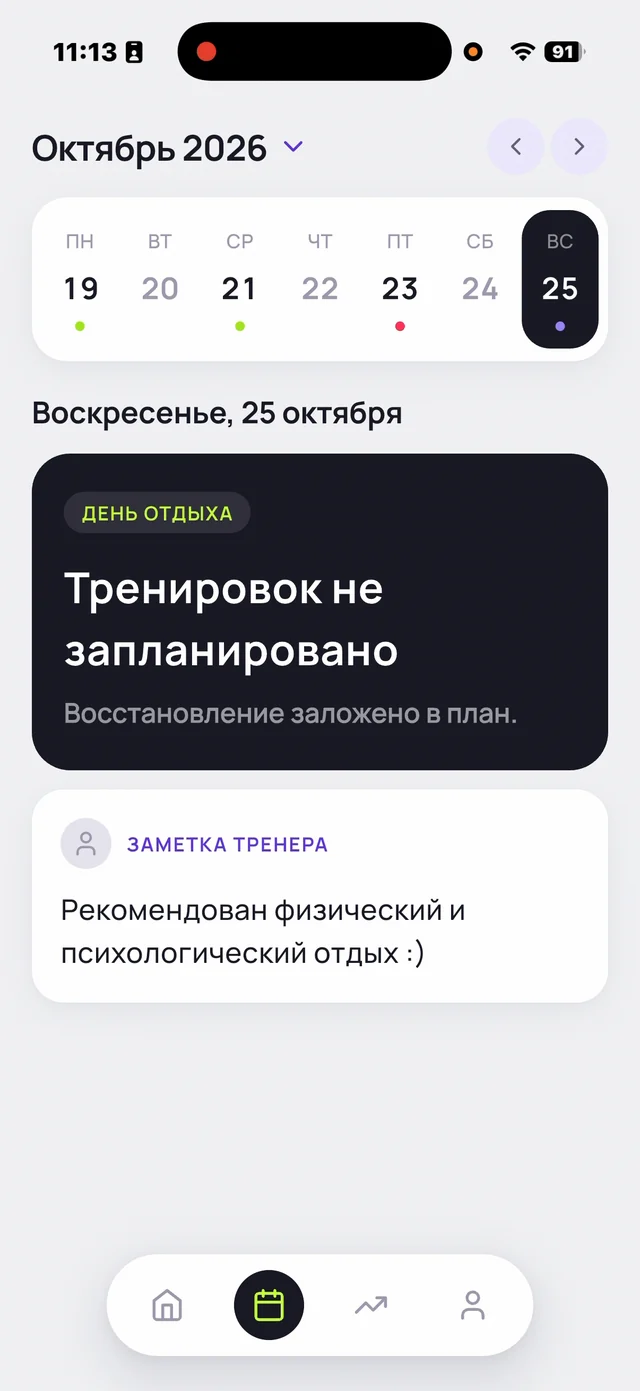
Если тренер запланировал отдых, в этот день будет «День отдыха» и заметка тренера.
Результаты
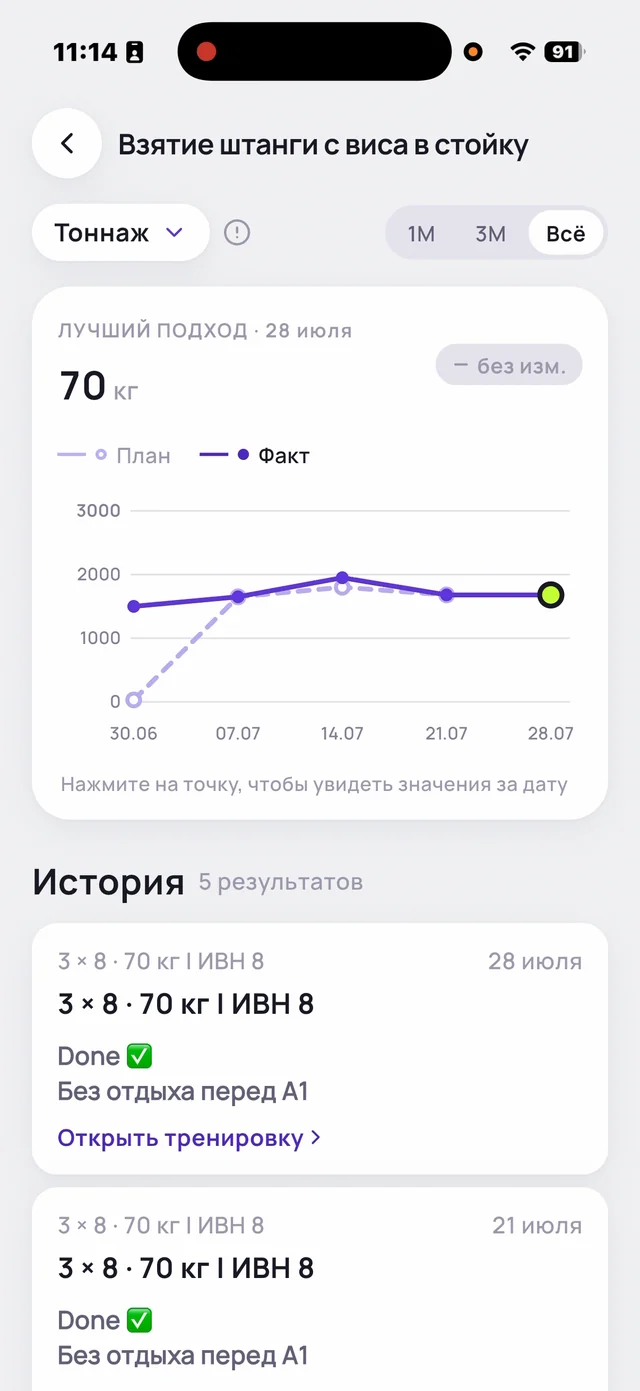
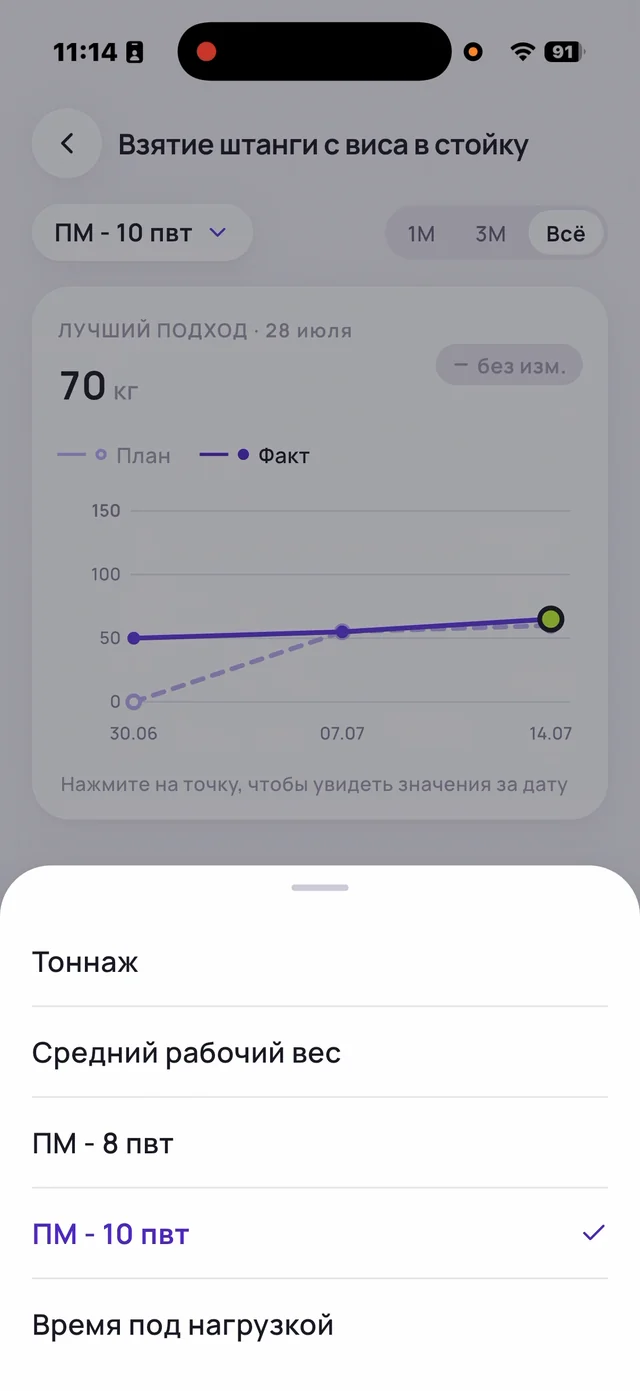
В «Результатах» — история по упражнениям, комплексам и метрикам. Откройте упражнение: на графике план и факт.
- Показатель: тоннаж, средний рабочий вес, повторный максимум (ПМ) или время под нагрузкой.
- Период: месяц (1М), три месяца (3М) или всё время.
Профиль и уведомления
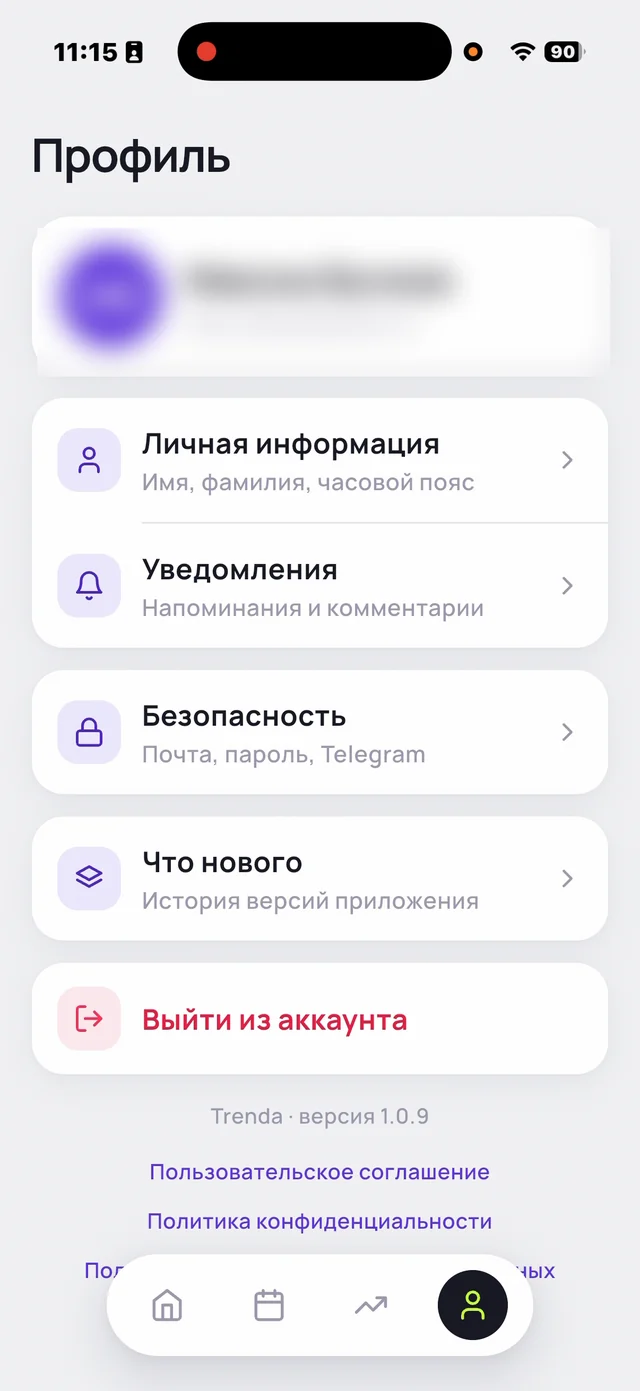
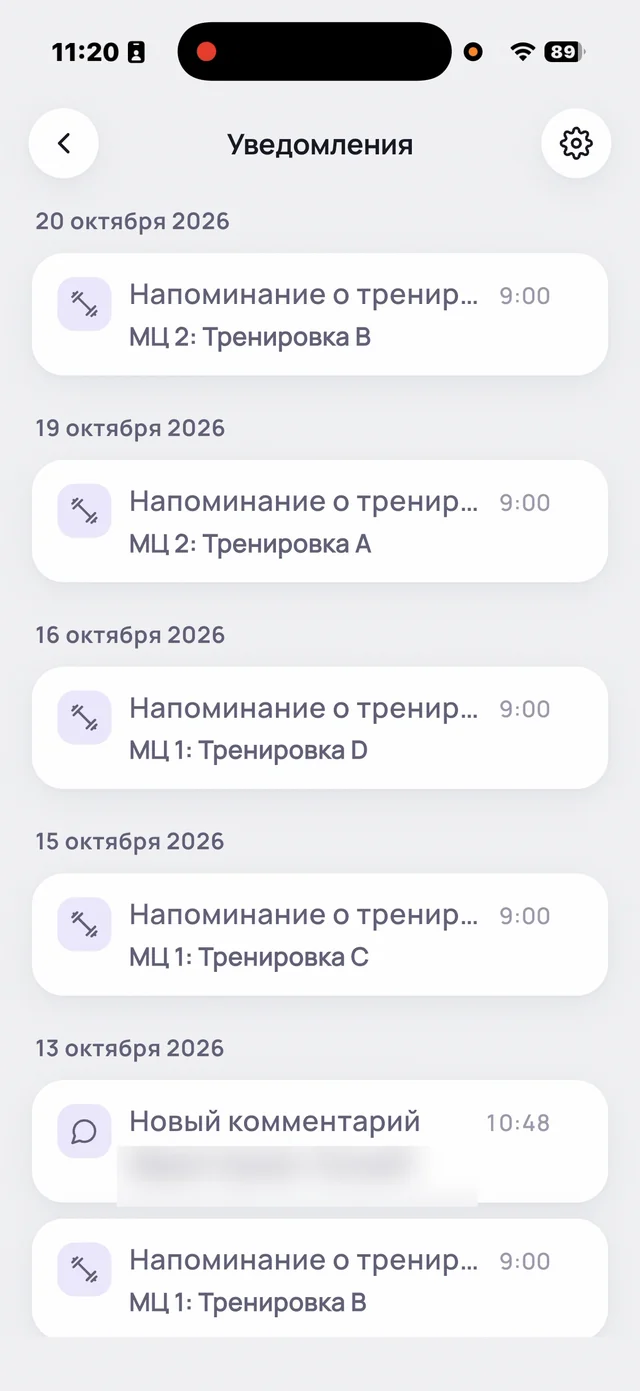
В профиле — личные данные, уведомления, безопасность и история версий приложения («Что нового»). Уведомления напоминают о тренировках и сообщают о новых комментариях тренера.
Частые вопросы
Где взять код для входа?
Код приходит в письме-приглашении от тренера. Если письма нет, попросите тренера отправить приглашение на вашу почту.
Как войти, если я уже входил раньше?
На стартовом экране нажмите «Войти» и введите почту и пароль.
Что значат цветные точки в календаре?
Зелёная — тренировка выполнена, красная — пропущена, серая — запланирована.