

Коротко
- Замеры — в карточке клиента: Клиенты → клиент → «Замеры».
- Есть рост, вес и 13 обхватов. У каждого показателя — график за 1, 3 месяца или всё время и история записей.
- «Свой замер» — свой показатель с названием и единицами. Он появляется у всех ваших клиентов, до 30 штук.
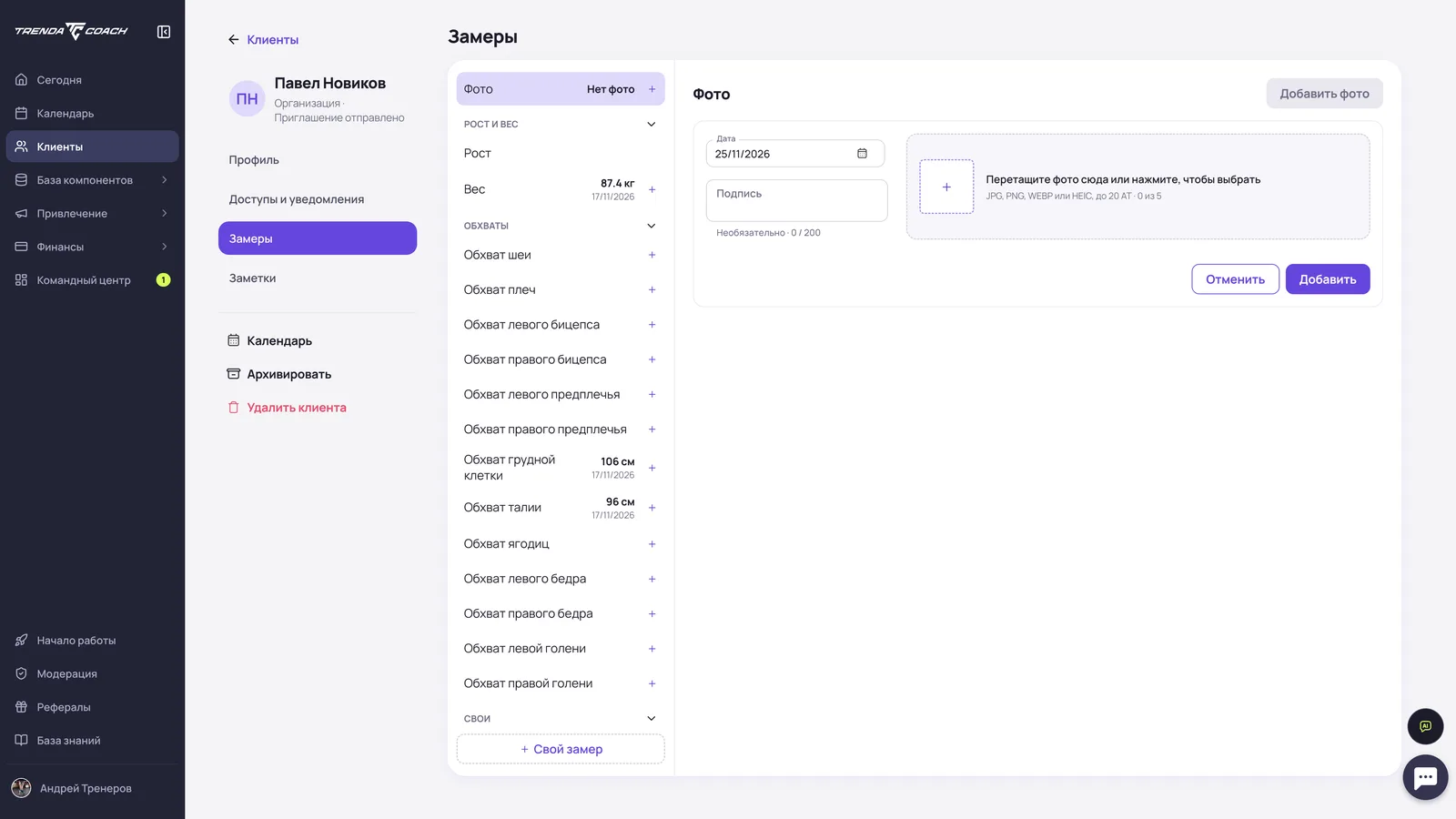
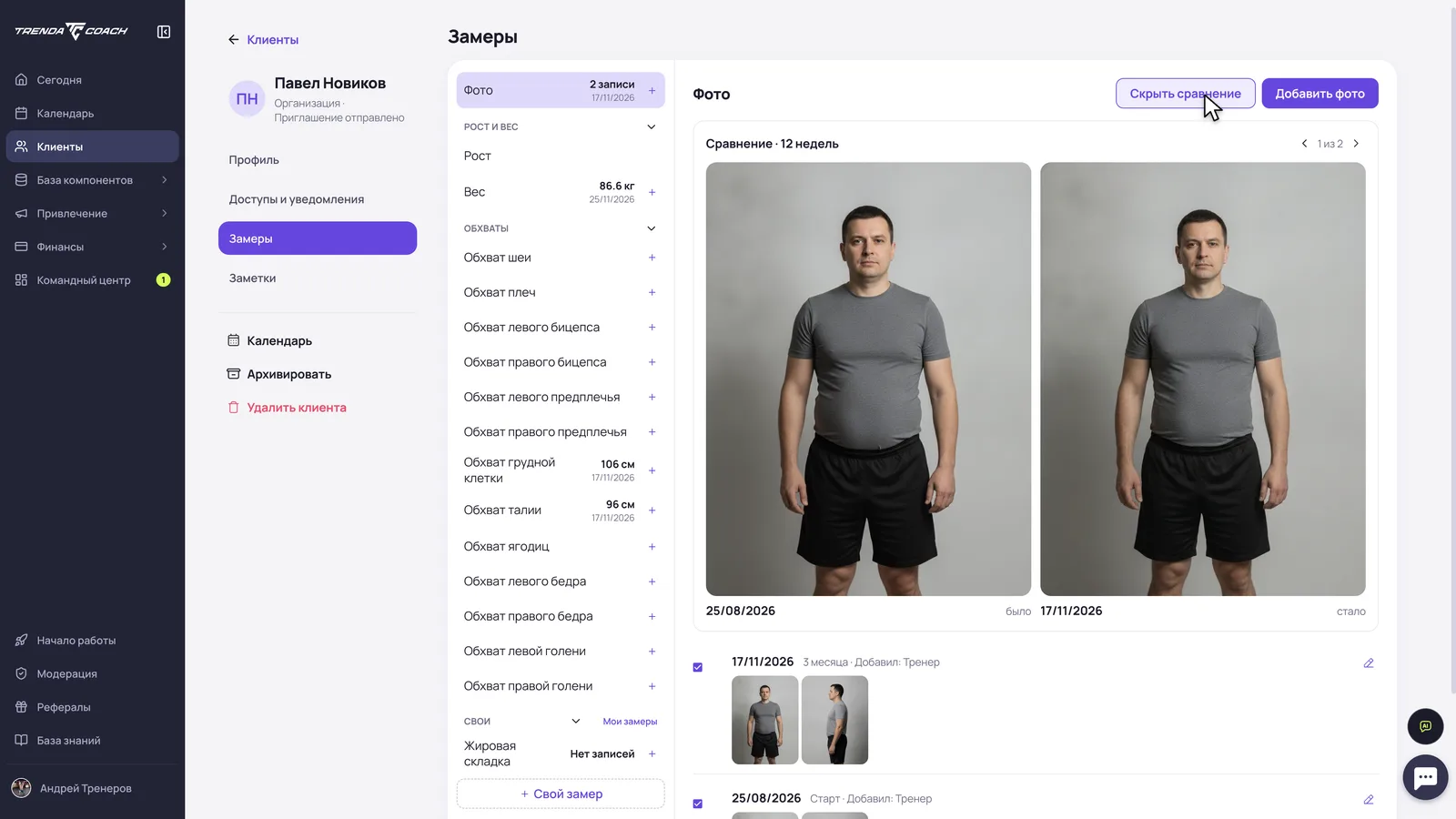
- «Фото» — до 5 снимков на дату с подписью. Отметьте две записи и нажмите «Сравнить», чтобы увидеть «было — стало».
- Клиент вносит замеры и фото сам в приложении, в разделе «Результаты». Всё сразу видно в кабинете.
Замеры и фото помогают показать клиенту результат не только в килограммах на штанге. Всё хранится в карточке клиента и обновляется с обеих сторон: и вы, и клиент можете вносить значения.
Где найти замеры
Откройте карточку клиента
В разделе «Клиенты» нажмите на имя клиента.
Перейдите в «Замеры»
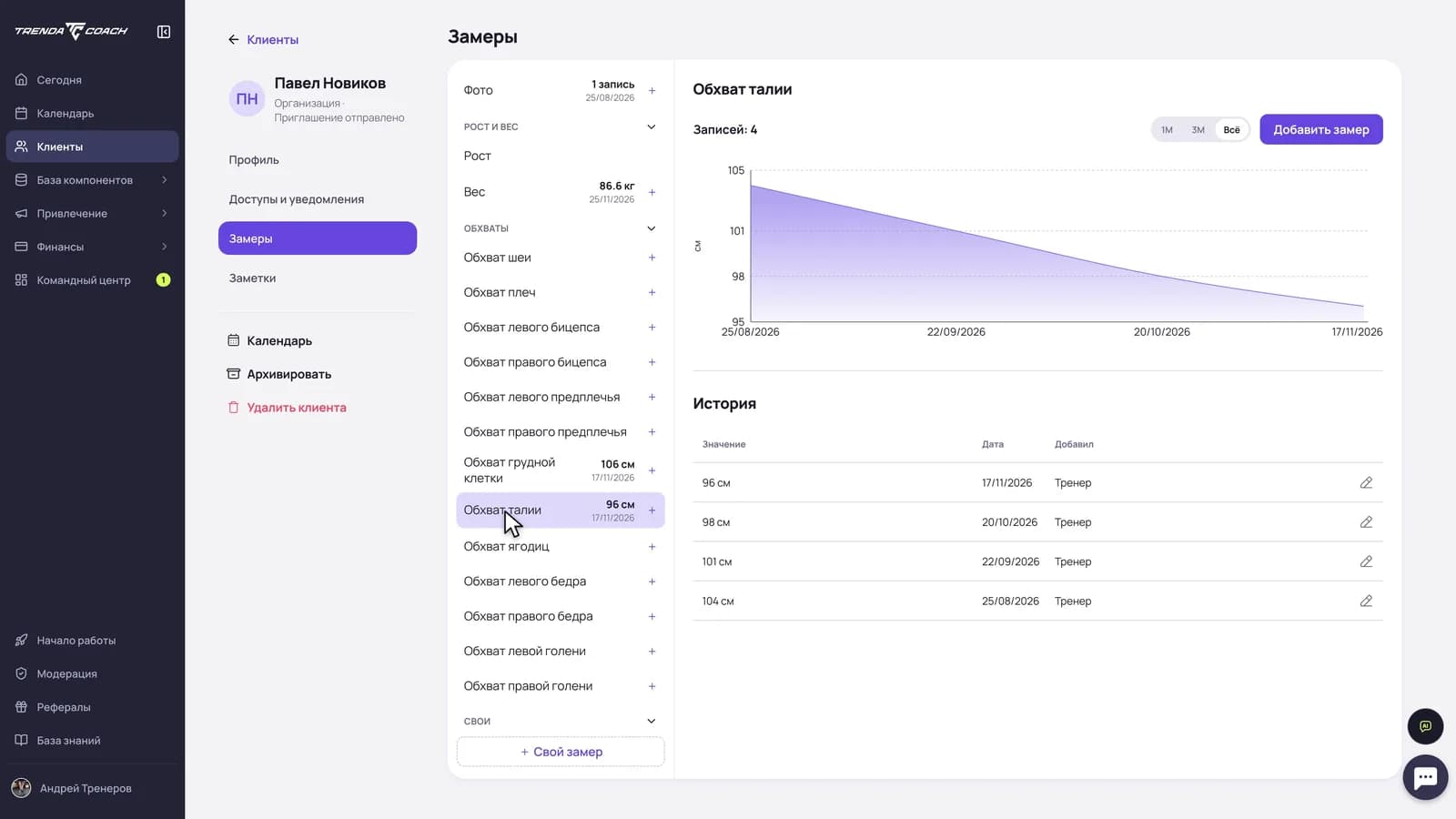
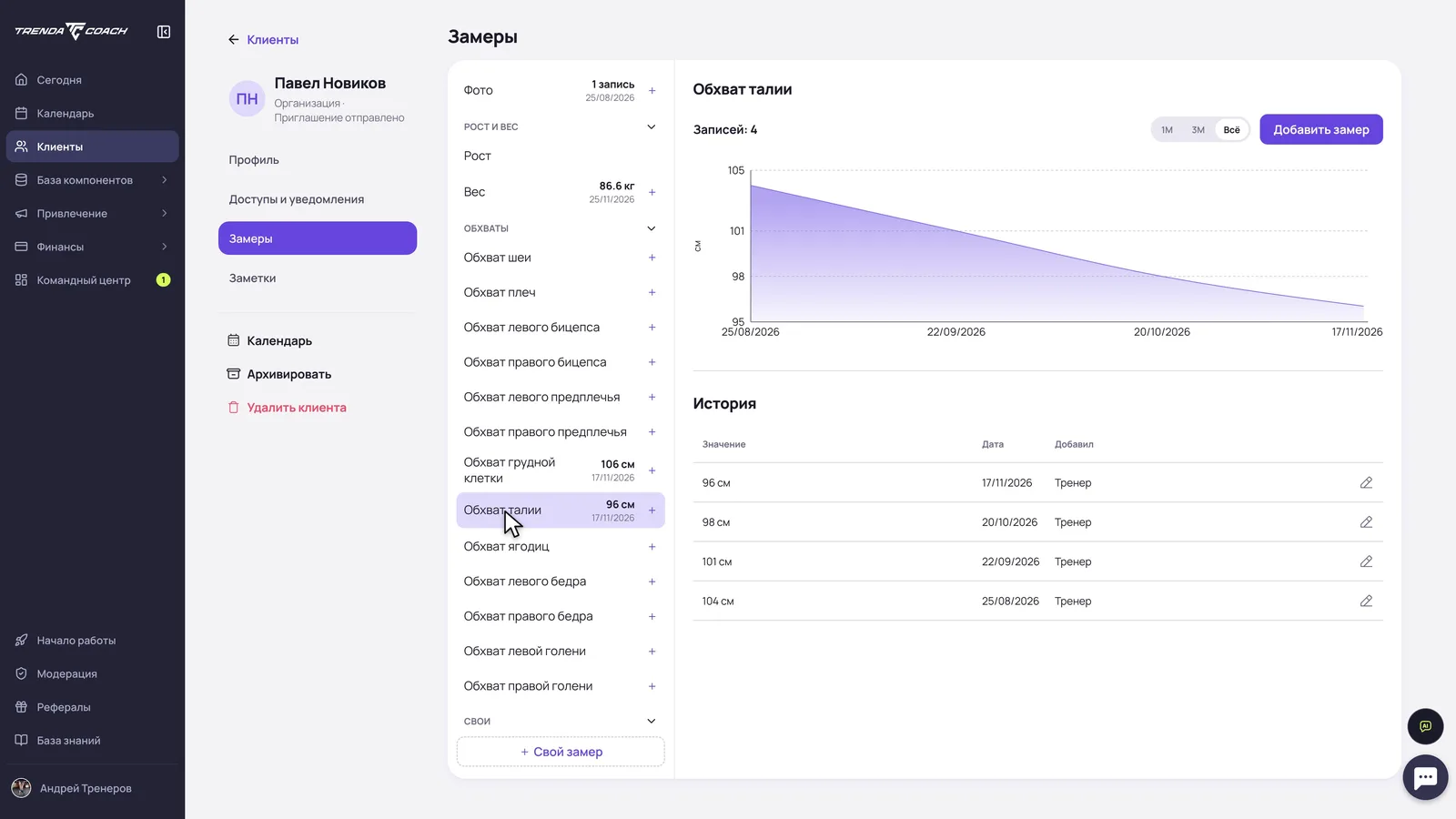
В меню карточки слева выберите «Замеры». Слева — список показателей: «Фото», «Рост и вес», «Обхваты» и «Свои». Рядом с каждым — последнее значение и дата. Справа — график и история выбранного показателя.
Какие показатели есть
- Рост и вес.
- 13 обхватов: шея, плечи, левый и правый бицепс, левое и правое предплечье, грудная клетка, талия, ягодицы, левое и правое бедро, левая и правая голень.
- Свои — показатели, которые вы создали сами (например, процент жира или окружность запястья).
Как внести значение
Выберите показатель
Нажмите на него в списке слева или на плюс рядом с ним.
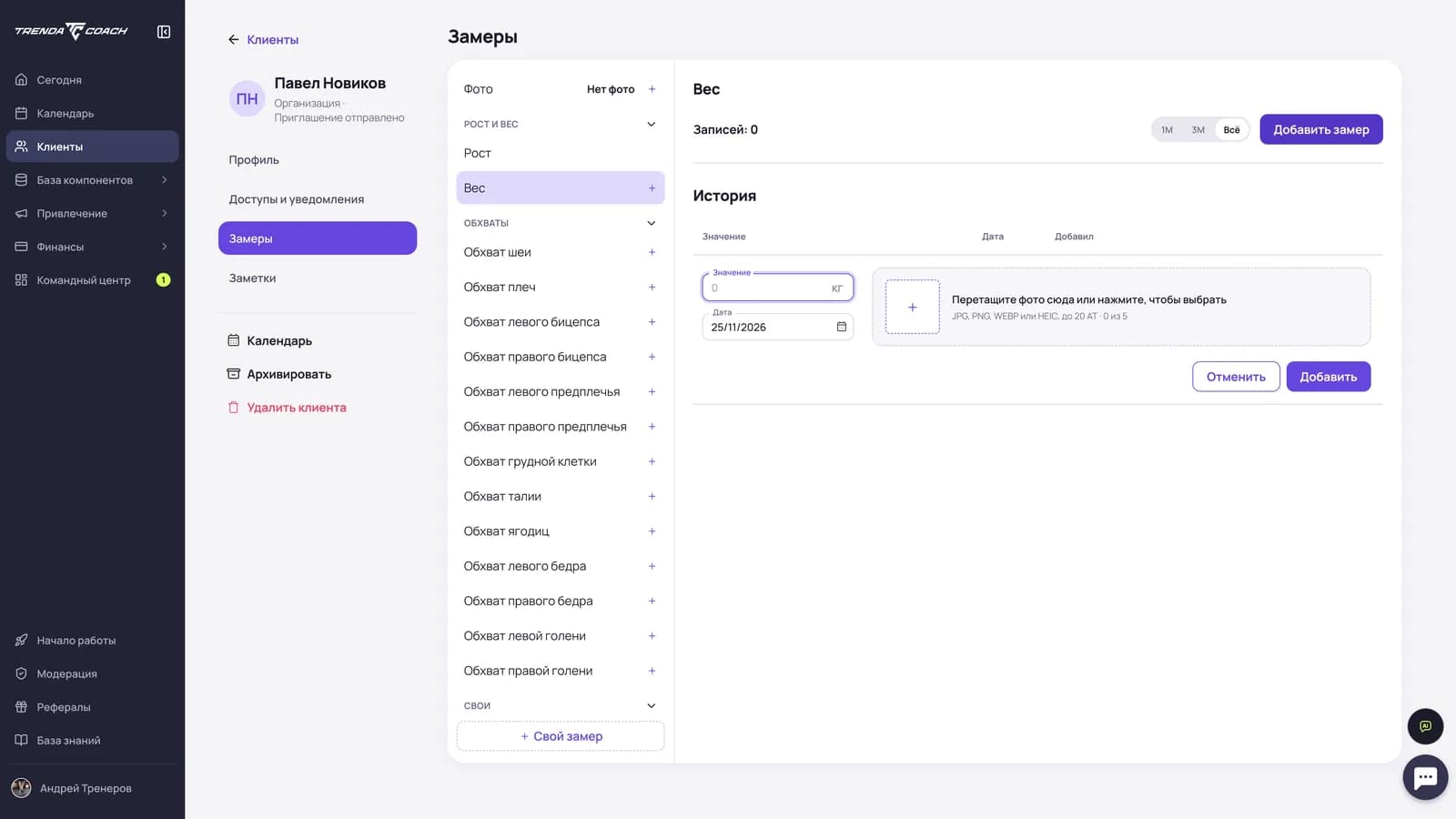
Нажмите «Добавить замер»
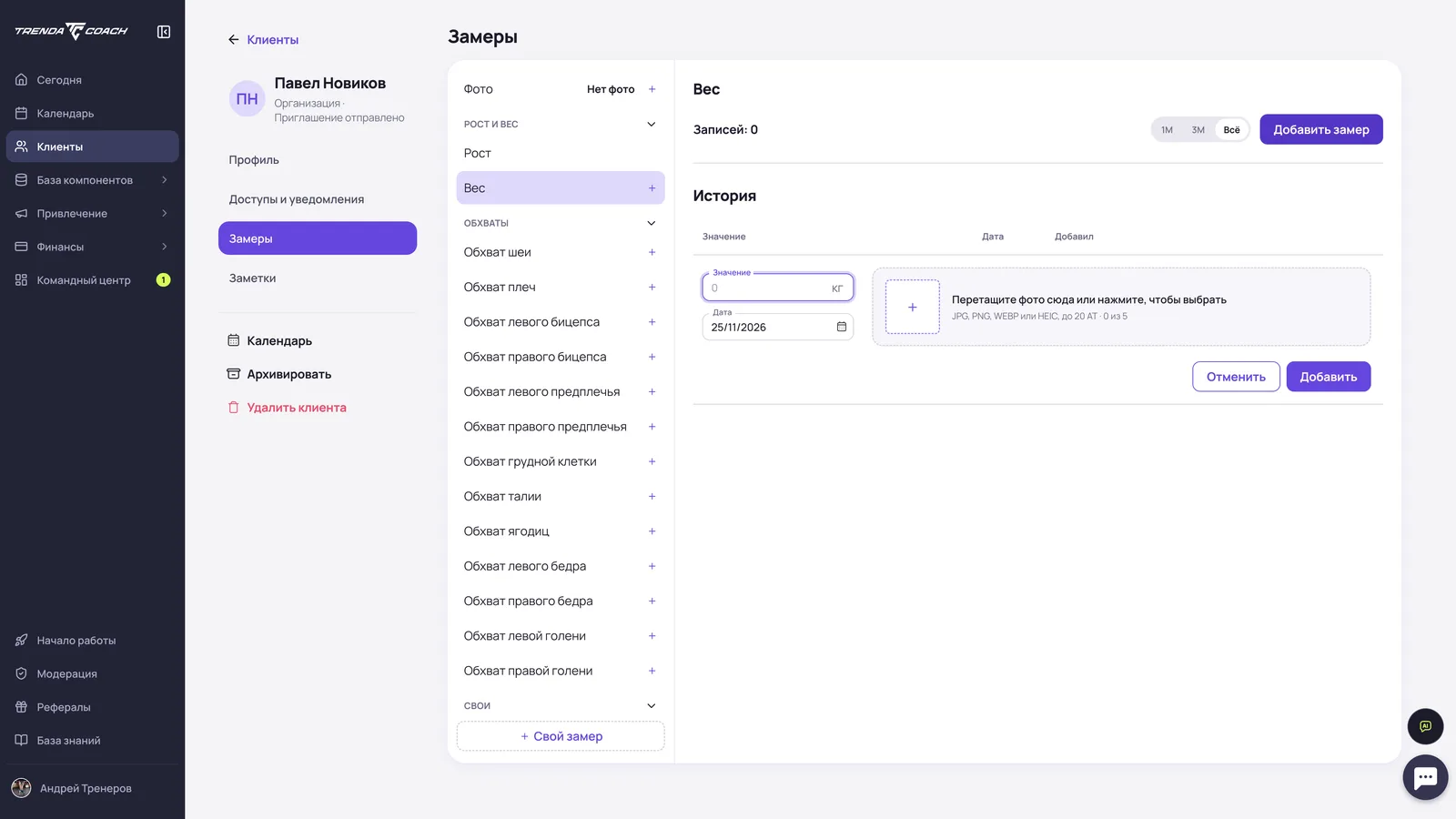
Укажите значение и дату — по умолчанию стоит сегодняшняя. Можно внести и старые замеры задним числом. Нажмите «Добавить».
Проверьте график
Новая точка сразу появляется на графике и в таблице «История». Период переключается кнопками 1М, 3М и Всё. Ошиблись — нажмите на карандаш в строке истории и исправьте запись.
В колонке «Добавил» видно, кто внёс значение: вы или клиент.
Как создать свой замер
Нажмите «Свой замер»
Кнопка — внизу списка показателей.
Задайте название и единицы
Название — до 40 символов. Единицы необязательны, до 10 символов: можно выбрать готовые (см, кг, %, сек, уд/мин, мм) или вписать свои. Под полями видно, как замер будет выглядеть в списке. Нажмите «Создать».
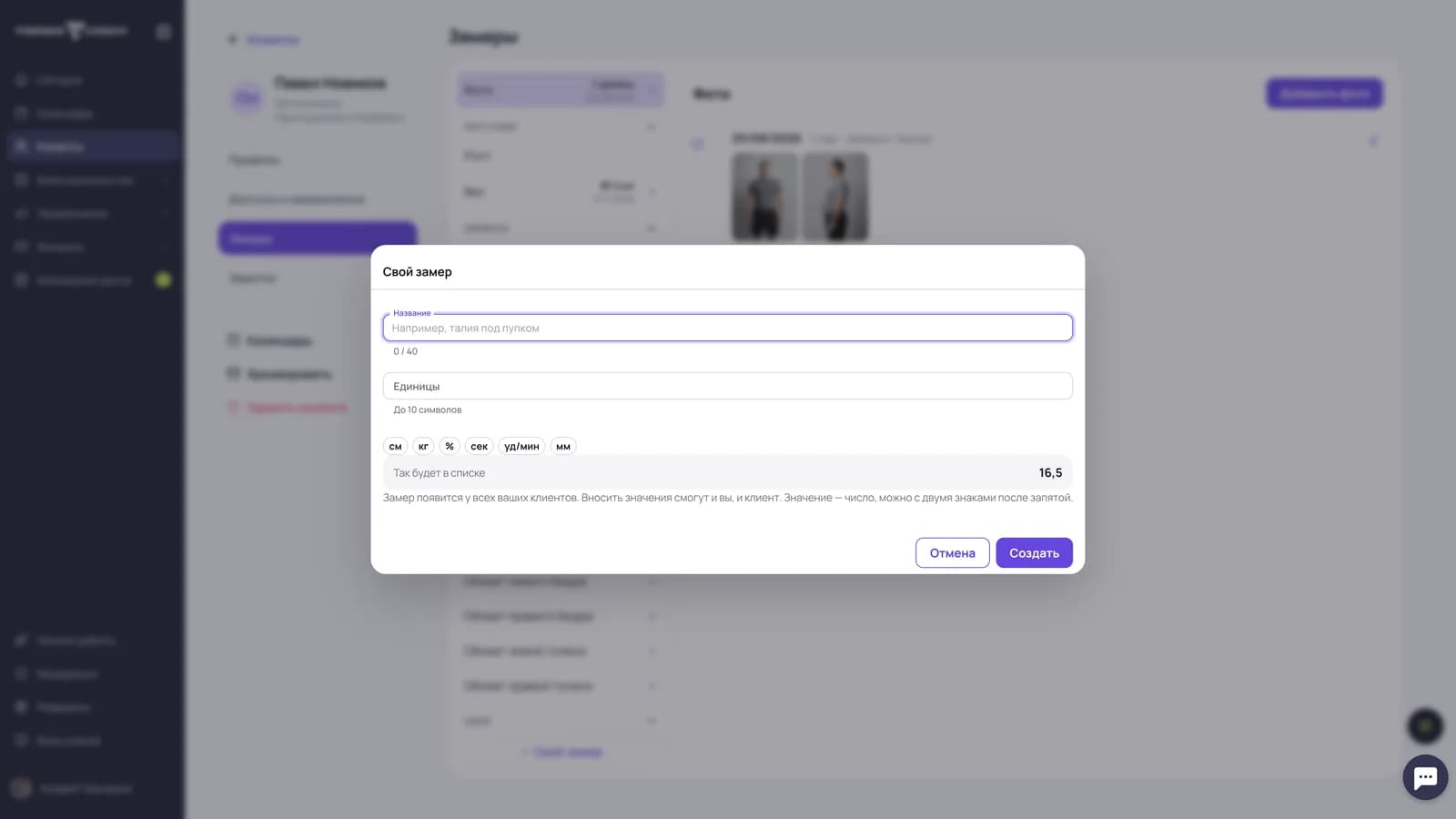
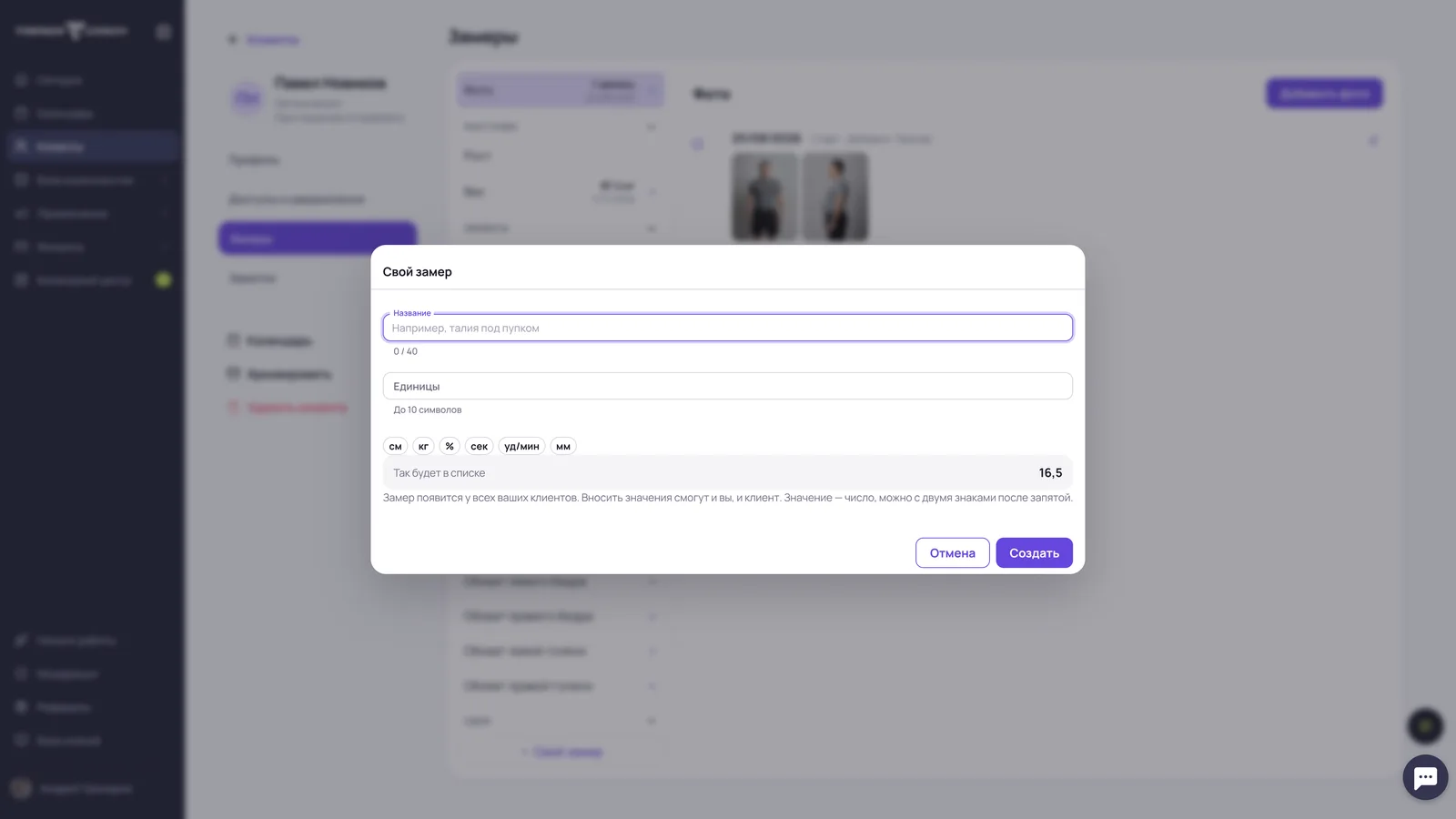
Лишний замер можно скрыть: «Мои замеры» (ссылка над списком своих) → «Скрыть». Записи сохранятся, а вернуть замер можно кнопкой «Вернуть». Там же замер можно переименовать или поменять единицы — «Изменить»: новое название будет у всех записей, сами значения не изменятся.
Фото прогресса
Откройте «Фото»
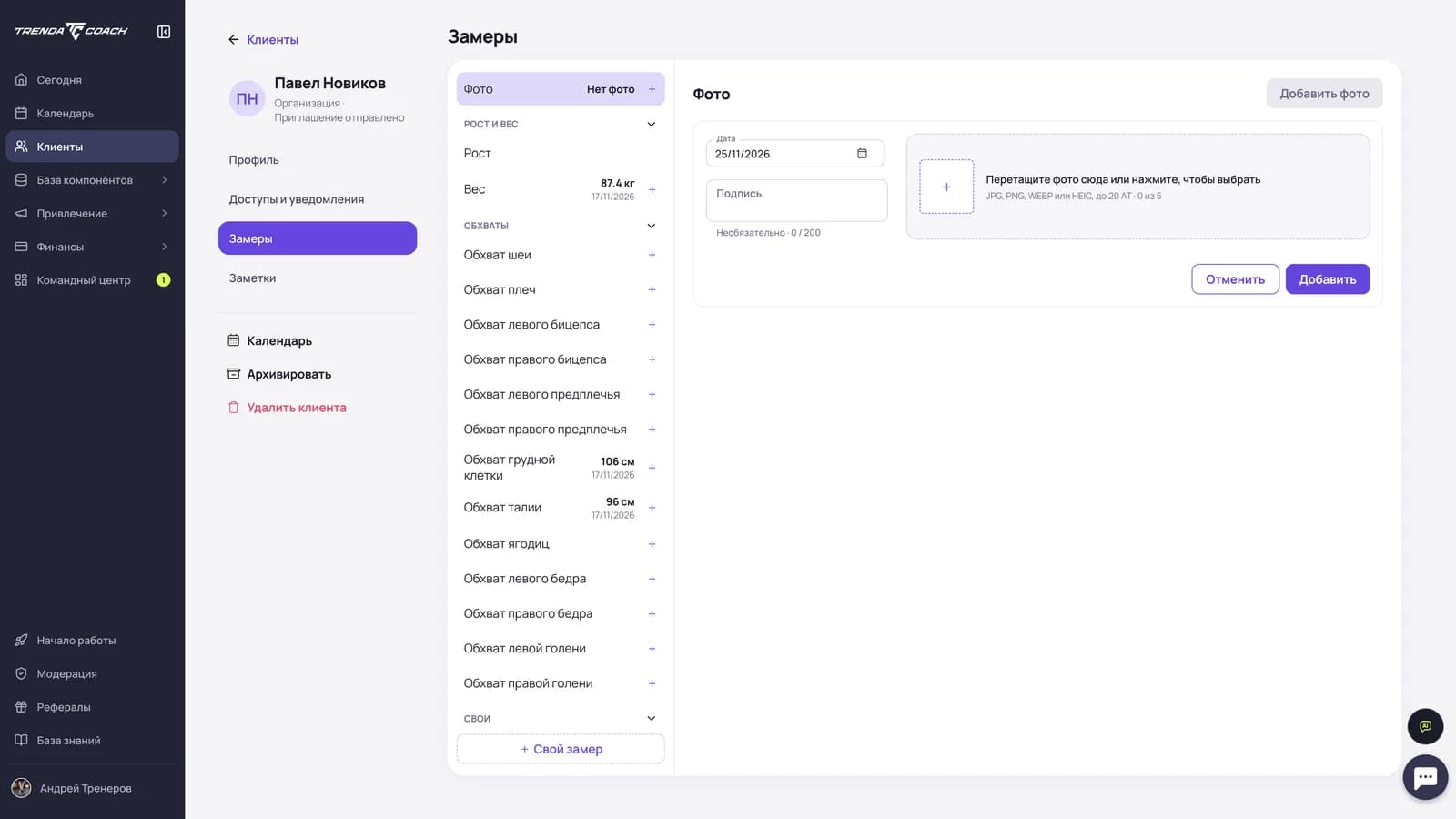
Это первая строка в списке показателей.
Добавьте снимки
Нажмите «Добавить фото», выберите дату и при желании добавьте подпись — до 200 символов. Перетащите фото в рамку или нажмите на неё, чтобы выбрать файлы: до 5 снимков в формате JPG, PNG, WEBP или HEIC, каждый до 20 МБ. Нажмите «Добавить».
Сравните две даты
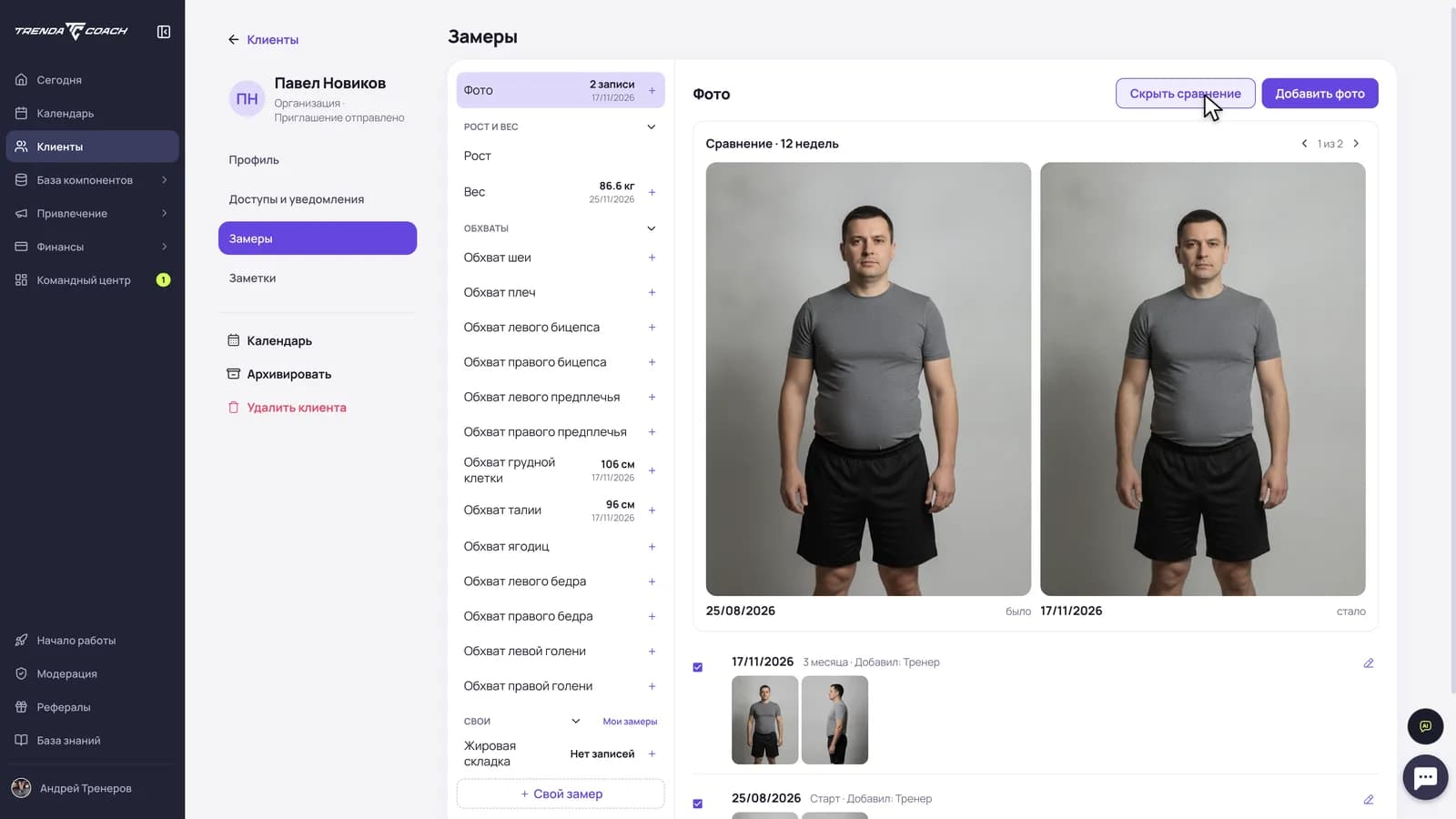
Отметьте галочками две записи и нажмите «Сравнить». Снимки встанут рядом: слева — «было», справа — «стало», сверху — сколько недель прошло. Стрелками справа переключайте ракурсы: первый снимок одной даты сравнивается с первым снимком другой и так далее.
Что видит клиент
В приложении клиента замеры и фото — в разделе «Результаты» → «Замеры». Клиент видит те же показатели, включая ваши свои замеры, вносит значения и фото, сравнивает две даты. Всё, что он добавил, сразу появляется у вас в кабинете с отметкой «Клиент» в колонке «Добавил». Подробнее — в статье Замеры и фото в приложении.
Частые вопросы
Можно ли внести замеры задним числом?
Да. В форме «Добавить замер» и «Добавить фото» укажите нужную дату — запись встанет на своё место на графике и в истории.
Я создал свой замер для одного клиента — увидят ли его другие?
Да, свой замер появляется у всех ваших клиентов. Если он нужен не всем, просто не заполняйте его, а если не нужен вовсе — скройте в «Мои замеры». Записи при этом сохранятся.
Сколько фото можно добавить?
До 5 снимков на одну запись (дату). Сравнивать можно любые две записи.
Кто может вносить замеры?
И вы в кабинете, и клиент в приложении. В истории в колонке «Добавил» видно, кто внёс каждую запись.