

Коротко
- Меню «Привлечение» → «Моя страница». Три вкладки: «Страница», «Опросник», «Ссылки и QR».
- Для публикации нужны фото, имя, заголовок, формат (онлайн или город) и хотя бы одно направление.
- Справа — предпросмотр «Так увидят клиенты», кнопка «На весь экран» показывает страницу на телефоне и компьютере.
- «Опросник» — вопросы, на которые клиент ответит в заявке. Последний шаг всегда один: имя, телефон и согласие.
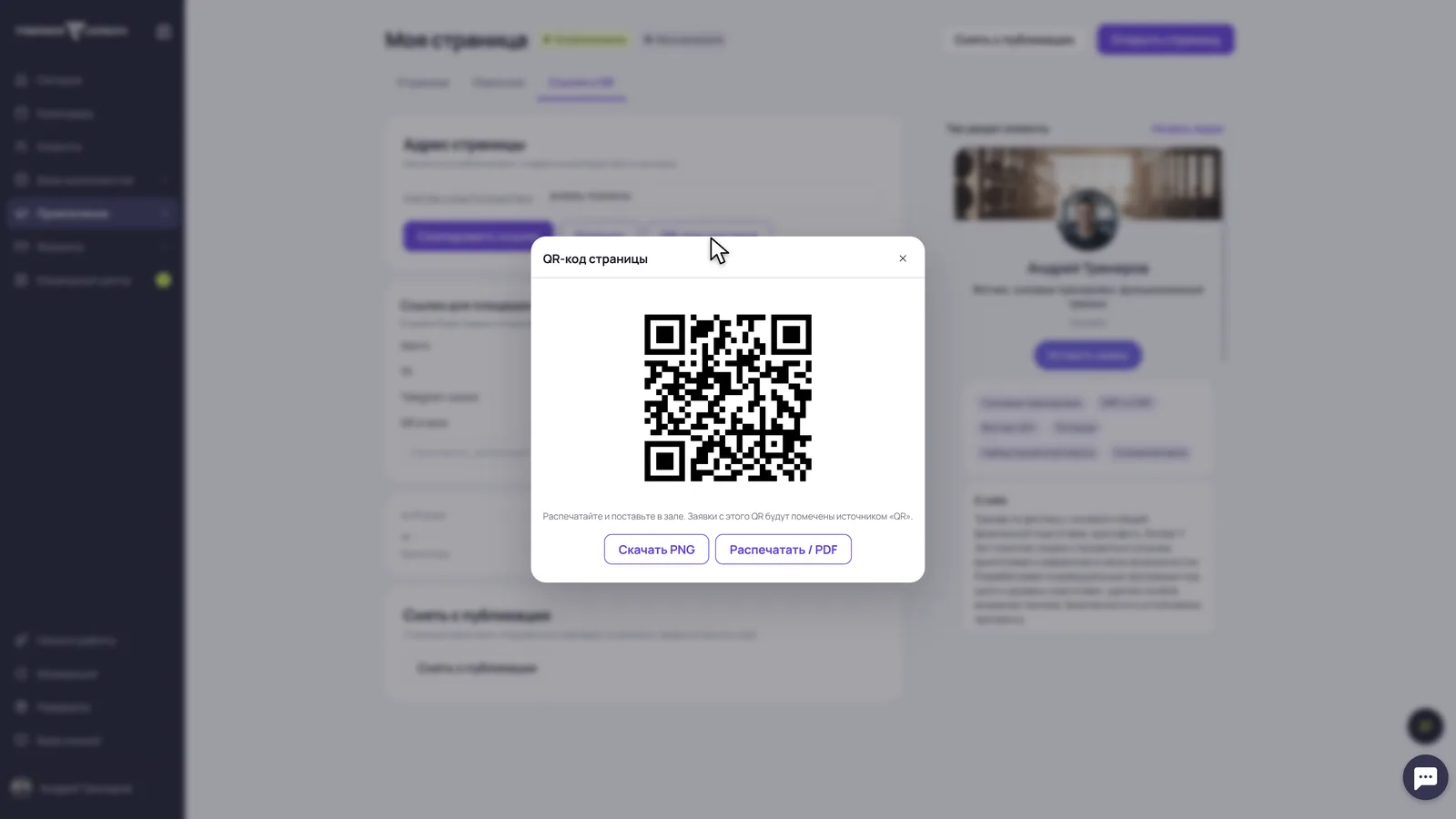
- «Ссылки и QR» — адрес страницы, ссылки с метками для Авито, VK, Telegram и QR-код для зала: в заявке видно, откуда пришёл человек.
«Моя страница» — ваша страница на сайте Trenda по адресу вида `trenda.coach/coaches/ваш-адрес`. На ней клиент видит, чем вы занимаетесь, сколько стоят услуги, и оставляет заявку. Заявки приходят в раздел «Лиды». Если раздела «Привлечение» нет в меню, напишите в поддержку.
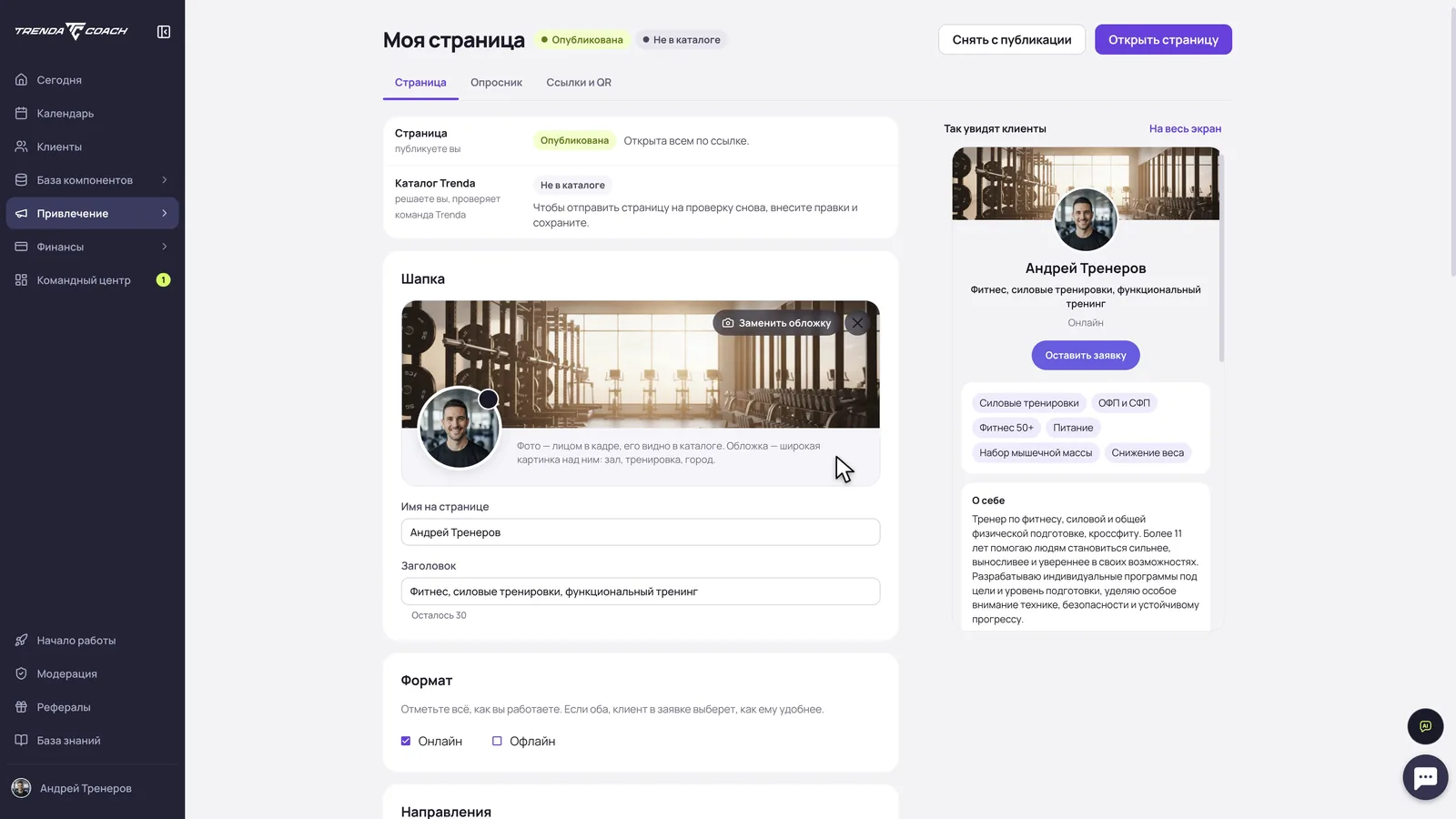
Два статуса: публикация и каталог
- Страница — её публикуете вы. «Опубликована» — открывается всем по ссылке. «Черновик» или «Снята с публикации» — видна только вам.
- Каталог Trenda — решаете вы галочкой, проверяет команда Trenda. Статусы: «Не в каталоге», «На проверке», «В каталоге», «Не прошла проверку» (с причиной), «Скрыта из каталога». Подробнее — в статье Каталог тренеров.
Как заполнить страницу
Шапка
Загрузите фото (лицом в кадре, его видно в каталоге) и обложку — широкую картинку: зал, тренировка, город. Укажите имя на странице и заголовок — одной строкой, чем вы помогаете, до 80 символов.
Формат
Отметьте «Онлайн», «Офлайн» или оба. Для офлайна укажите город и зал или район. Если отмечены оба, клиент в заявке сам выберет, как ему удобнее.
Направления
До 6 из списка (силовые, снижение веса, реабилитация, бег, пилатес и другие) и до 2 своих — впишите и нажмите Enter.
О себе, опыт и образование
Расскажите о подходе и с кем работаете. Для каталога нужно от 100 символов. Укажите, с какого года тренируете, и сертификаты — каждый с новой строки.
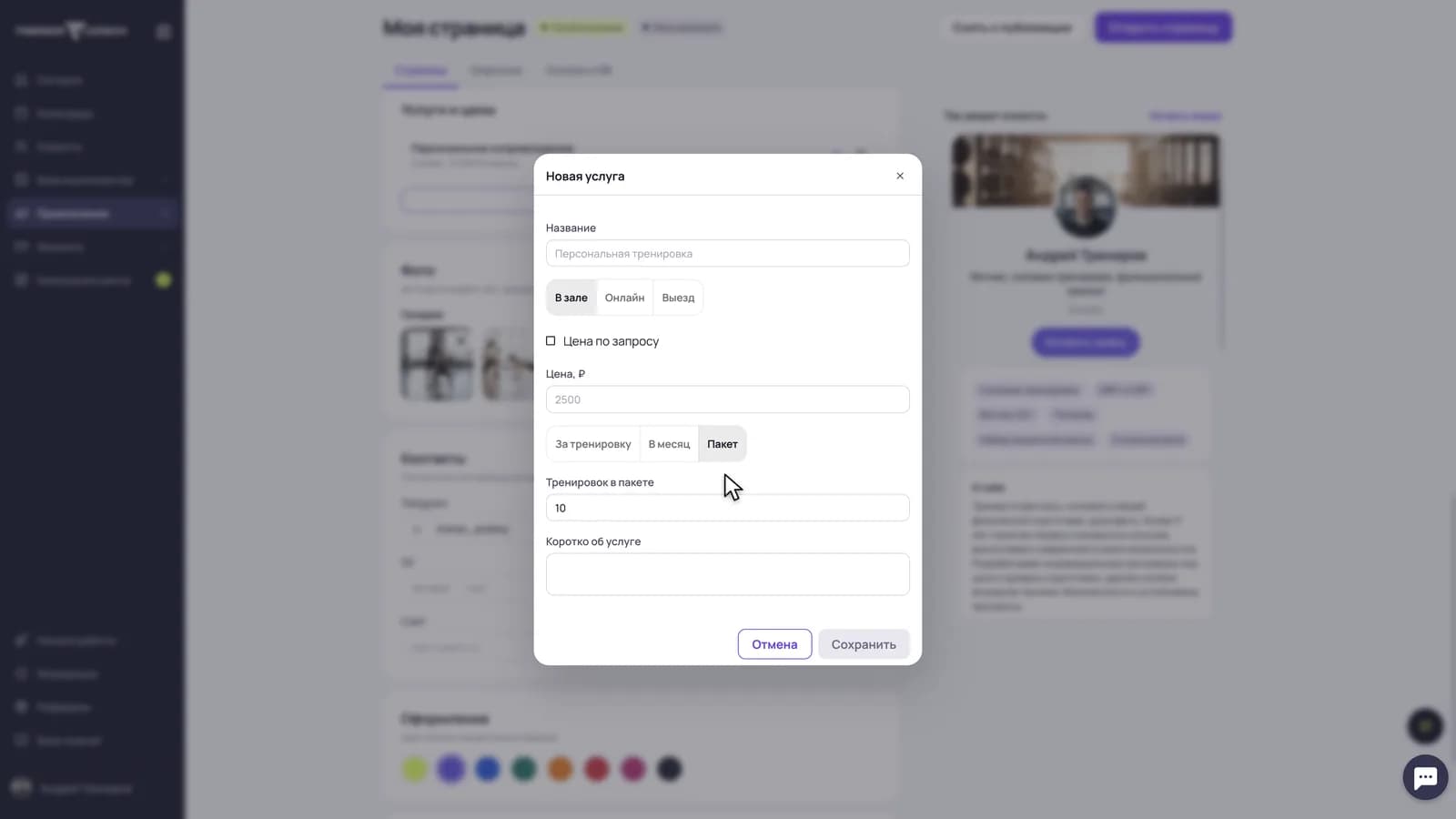
Услуги и цены
«Добавить услугу» — до 8 услуг. У каждой: название, где проходит (в зале, онлайн, выезд), цена или «Цена по запросу» и вид оплаты — за тренировку, в месяц или пакет из нескольких тренировок.
Фото, контакты, оформление
До 10 фото в галерею, контакты (Telegram, MAX, VK, телефон, сайт — пустые поля не показываются) и цвет кнопок и акцентов страницы.
Сохраните и опубликуйте
Нажмите «Сохранить», затем «Опубликовать». Проверить результат можно кнопкой «На весь экран»: переключайте вид «Телефон» и «Компьютер». После публикации появится кнопка «Открыть страницу».
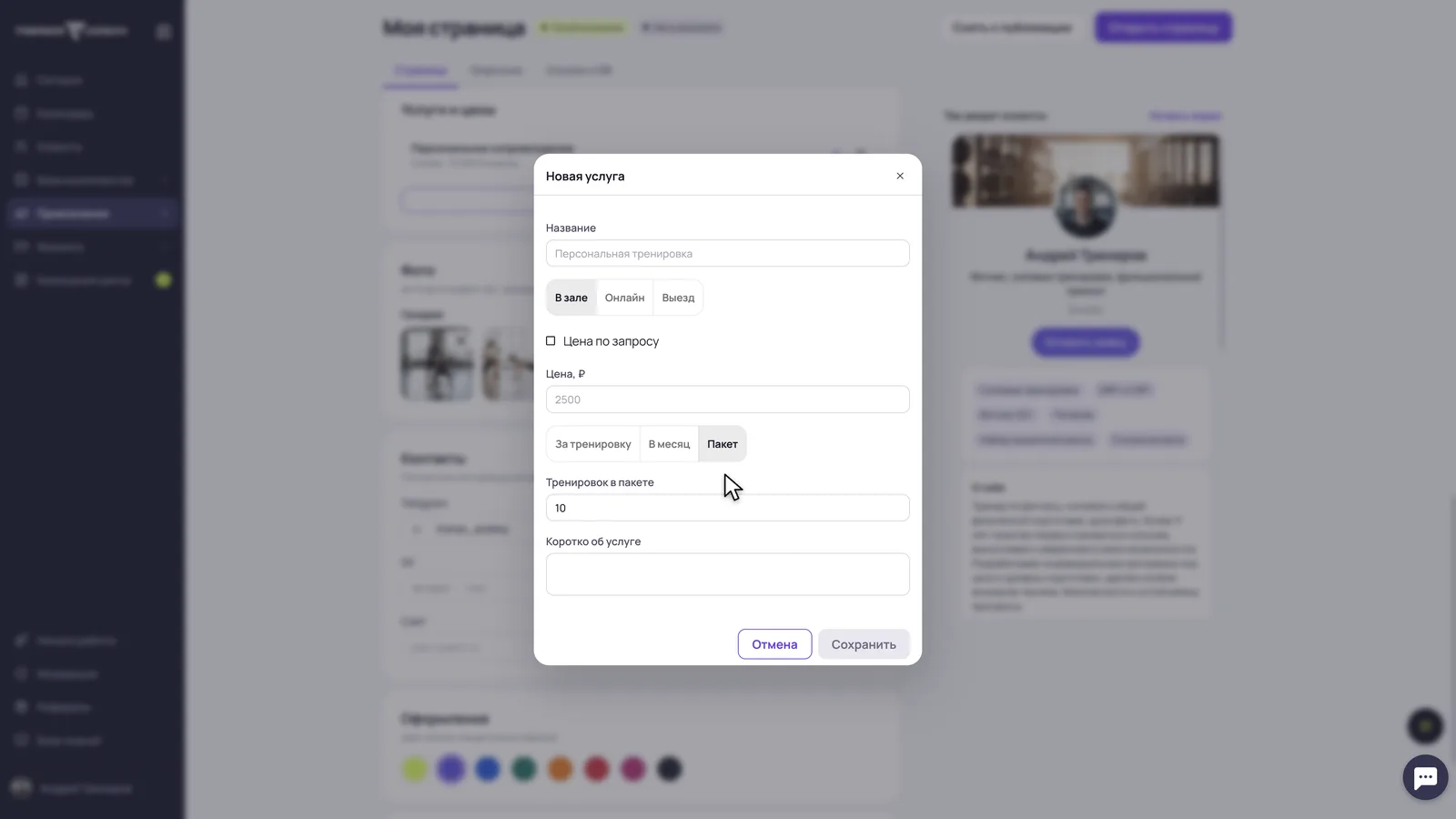
Опросник: вопросы в заявке
На вкладке «Опросник» — вопросы, которые клиент проходит по одному, прежде чем оставить контакт. По умолчанию это «Какая у вас цель?», «Есть ли опыт тренировок?» и «Есть травмы или ограничения?». Вопросы можно менять, перетаскивать, удалять и добавлять — до 10. Типы ответа: один вариант, несколько вариантов, короткий и развёрнутый ответ. Последний шаг всегда одинаковый: имя, телефон и согласие с документами сайта.
Ссылки и QR
- «Адрес страницы» — латиница, цифры и дефис. Сменить можно в любой момент: старая ссылка будет вести на новую.
- «Скопировать ссылку», «Открыть» и «QR-код для зала» — QR можно скачать картинкой или распечатать листом A5.
- «Ссылки для площадок» — готовые ссылки для Авито, VK, Telegram-канала и QR в зале, а также своя метка. Публикуйте их на разных площадках — в заявке будет видно, откуда пришёл человек.
- Статистика за 30 дней: просмотры, заявки и сколько стали клиентами.
Частые вопросы
Почему не активна кнопка «Опубликовать»?
Не заполнены обязательные поля: фото, имя, заголовок, формат (онлайн или город для офлайна) и хотя бы одно направление. Наведите на кнопку — подсказка покажет, чего не хватает.
Можно ли сменить адрес страницы?
Да, во вкладке «Ссылки и QR». Старая ссылка продолжит работать и будет вести на новый адрес.
Как понять, откуда пришёл клиент?
Используйте ссылки для площадок или QR-код: в заявке в разделе «Лиды» будет указан источник — например, VK, Авито или QR.