

Коротко
- Клиент подключает Trenda к своему AI-ассистенту и видит в чате свои тренировки и прогресс.
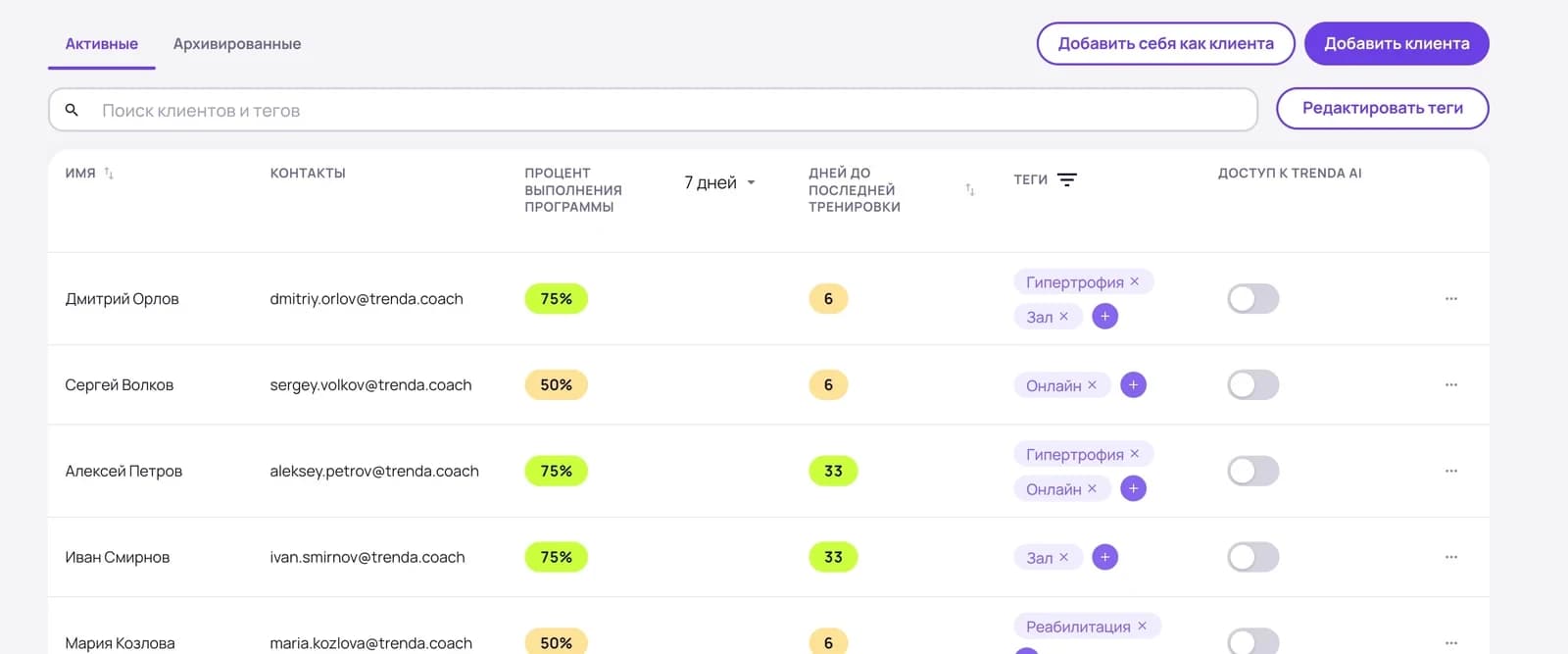
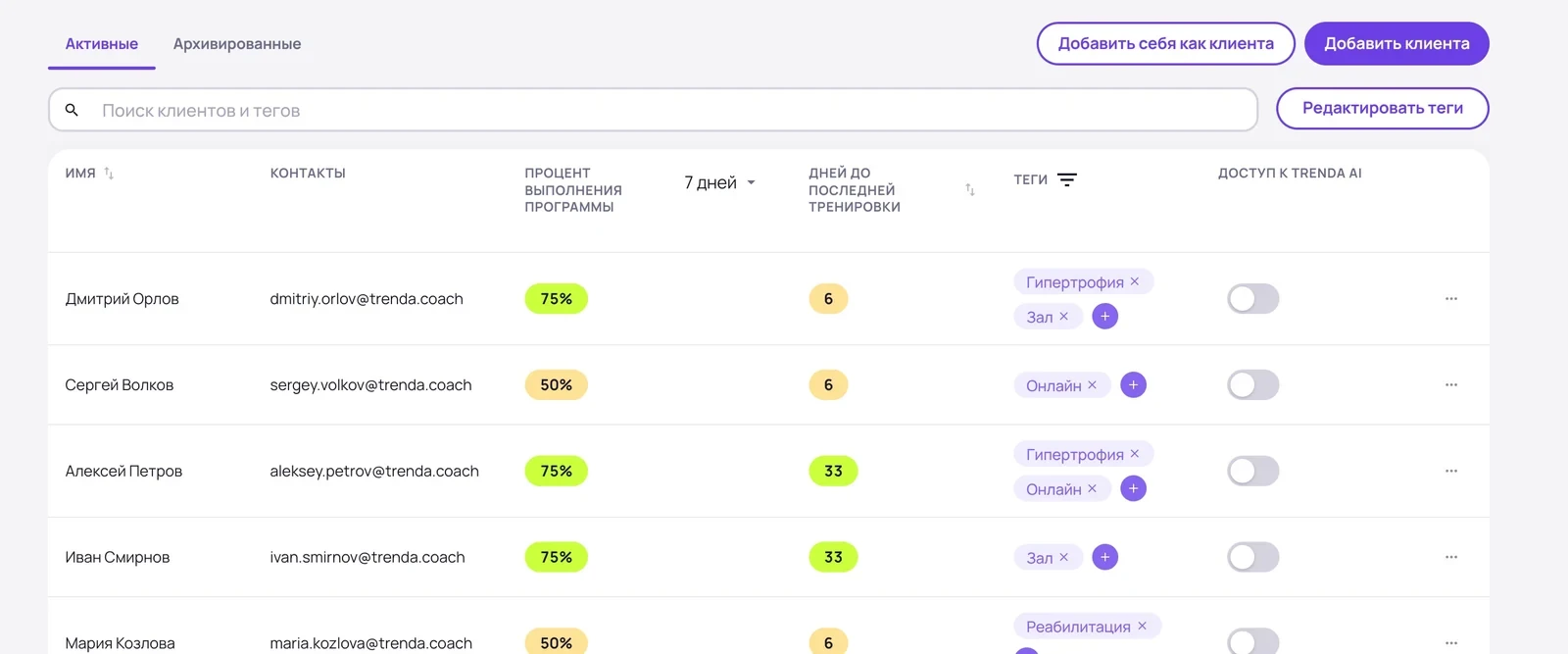
- Доступ включаете вы: переключатель в колонке «Доступ к Trenda AI» в разделе «Клиенты».
- Инструкция для клиента — в «Настройках» → «Trenda AI», карточка «Для ваших клиентов».
- Клиенту доступны только его собственные данные.
- Выключите доступ — и клиент сразу отключится от чата.
Что получает клиент
Trenda AI может работать не только у вас, но и у ваших клиентов. Клиент подключает Trenda к своему AI-ассистенту и видит в чате свои тренировки и прогресс. Он может пройти тренировку прямо в чате и надиктовать результаты голосом.
Как дать клиенту доступ
Откройте раздел «Клиенты»
Решение о доступе принимаете вы. Перейдите в раздел «Клиенты» в верхнем меню.
Включите переключатель
В колонке «Доступ к Trenda AI» включите переключатель нужному клиенту. То же самое можно сделать в карточке клиента.
Скопируйте инструкцию
Откройте «Настройки» → «Trenda AI», карточка «Для ваших клиентов». Нажмите «Скопировать инструкцию». В ней адрес для клиентов и шаги подключения.
Отправьте инструкцию клиенту
Перешлите текст клиенту в удобном мессенджере. Чтобы посмотреть, что он получит, нажмите «Показать текст».
Клиент повторяет шаги, входит в свой аккаунт Trenda — и может спросить в чате: «Что у меня сегодня?»
Как отключить доступ
Передумали — выключите переключатель в колонке «Доступ к Trenda AI». Клиент сразу отключится от чата.
Частые вопросы
Увидит ли клиент данные других клиентов?
Нет. Клиенту в чате доступны только его собственные тренировки и прогресс.
Где взять инструкцию для клиента?
В «Настройках» → «Trenda AI», в карточке «Для ваших клиентов». Нажмите «Скопировать инструкцию» — в ней адрес для клиентов и шаги подключения.
Как отключить клиента от чата?
Выключите переключатель в колонке «Доступ к Trenda AI» в разделе «Клиенты». Клиент отключится сразу.