

Коротко
- Метрики — реперные точки прогресса: 1ПМ, максимум повторений, время на дистанции, результат комплекса.
- Метрики собраны в группы в «Базе компонентов» → «Группы метрик»; часть групп уже подготовлена Trenda.
- В конструкторе метрика подключается значком мишени рядом с упражнением или комплексом.
- Клиент сам вносит результат в тренировке, или вы записываете его за клиента.
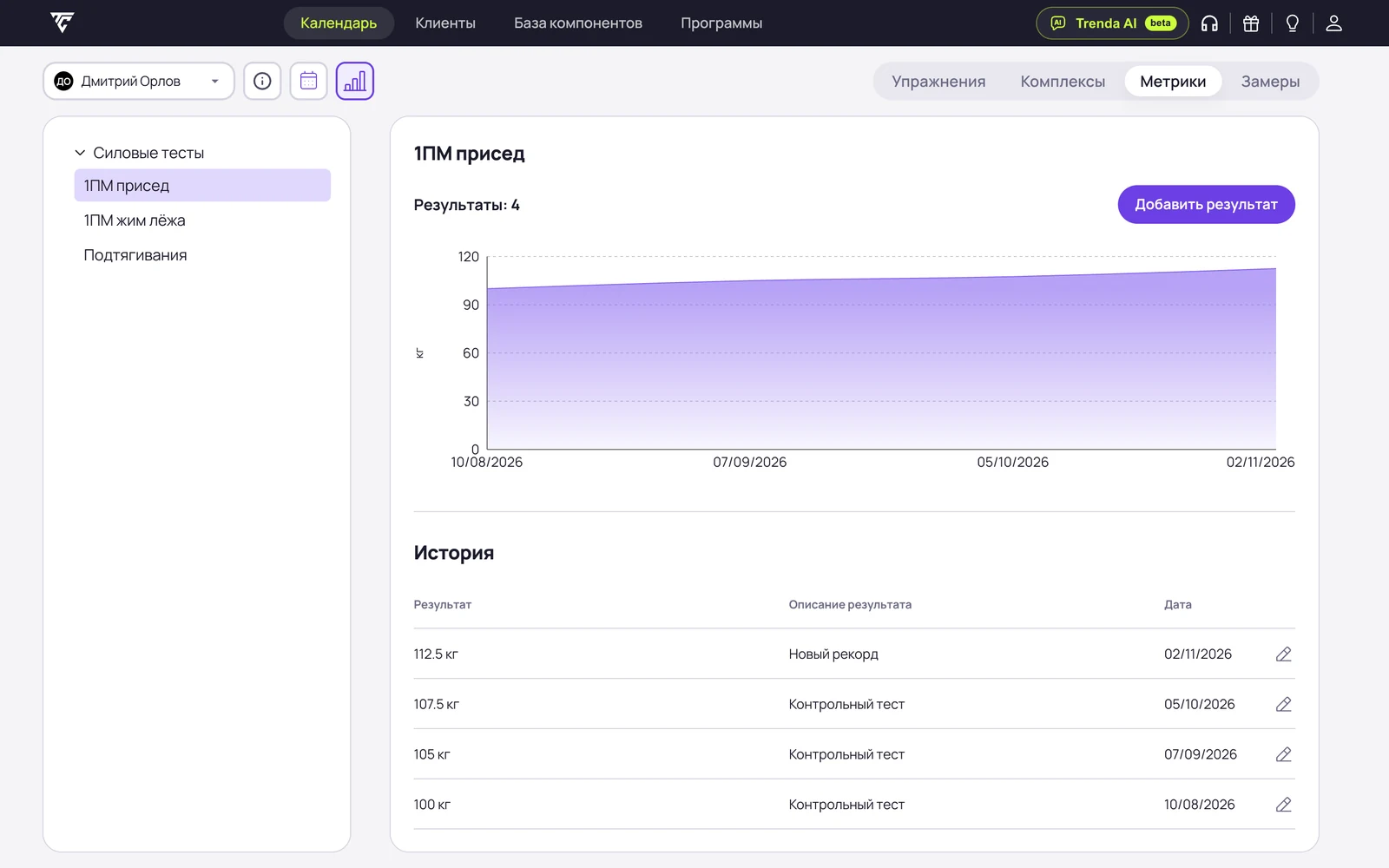
- Все результаты — в «Результаты клиента» на вкладке «Метрики».
Метрики — это реперные точки. По ним видно, растёт ли клиент: одноповторный максимум, максимум повторений, время на дистанции или результат комплекса.
Где найти группы метрик
Метрики собраны в группы. Они лежат в Базе компонентов, в разделе «Группы метрик». Часть групп уже подготовлена Trenda: «Силовые показатели и Тяжелая атлетика», «Кроссфит комплексы», «Функциональная выносливость», «Плиометрика».
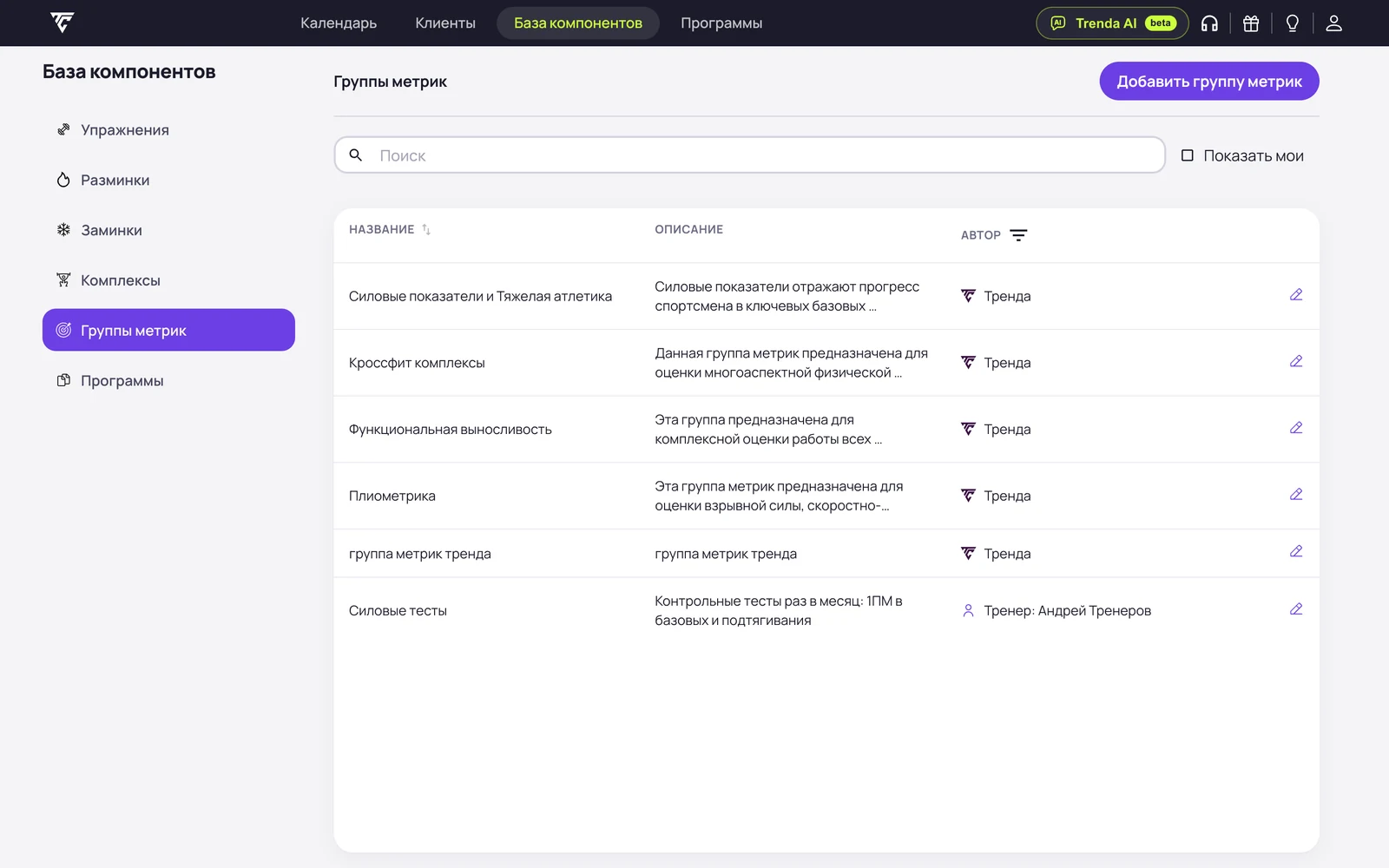
Готовые группы Trenda можно открыть и посмотреть, какие в них метрики и в чём они измеряются.
Как создать свою группу метрик
Нажмите «Добавить группу метрик»
Кнопка находится справа вверху раздела «Группы метрик».
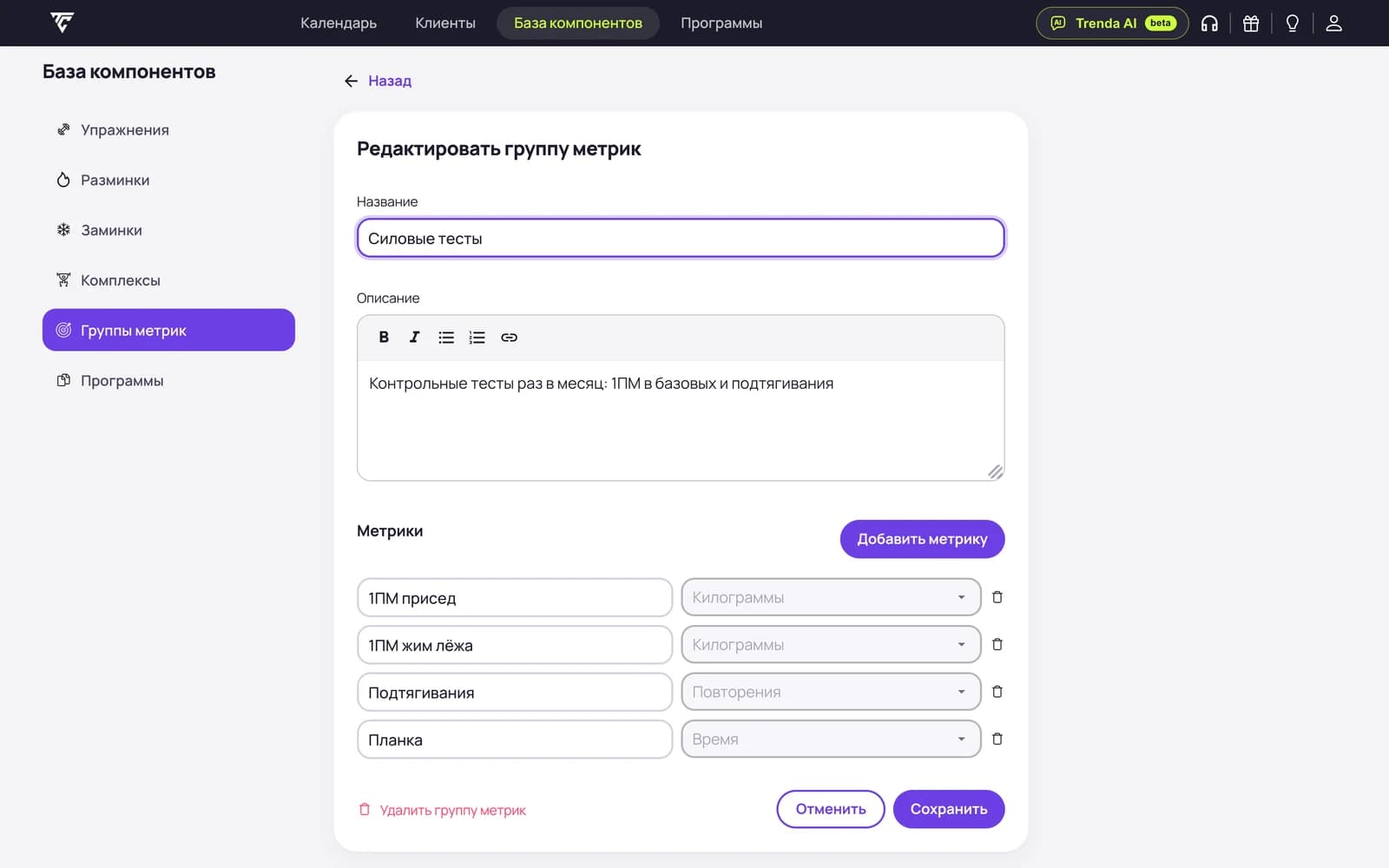
Укажите название и описание
Например, «Тяжелая атлетика» и короткое пояснение для себя.
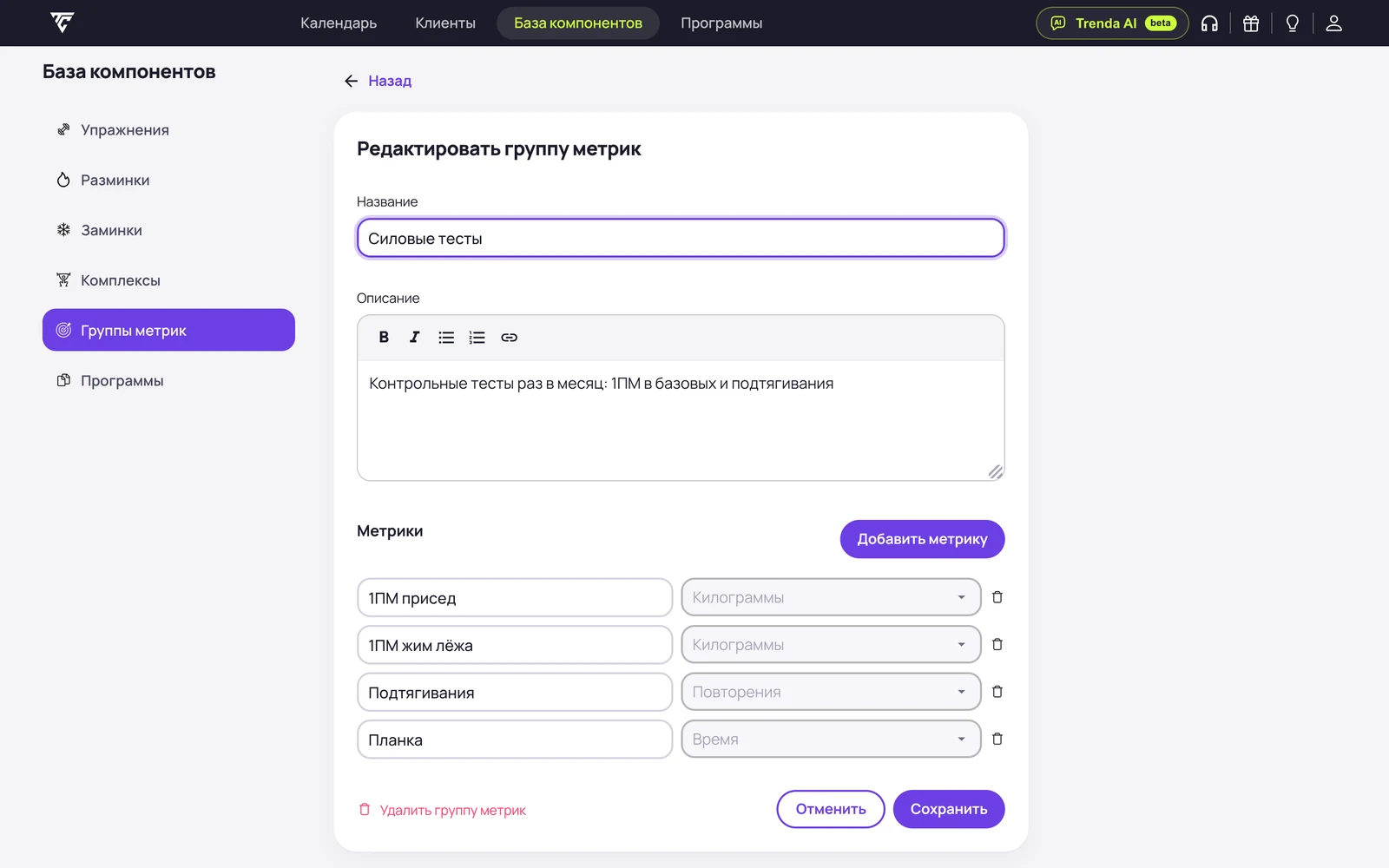
Добавьте метрики
Нажмите «Добавить метрику» для каждого теста и выберите его единицу: килограммы, время, повторения или «выполнено — не выполнено». Затем нажмите «Сохранить».
Как подключить метрику к тренировке
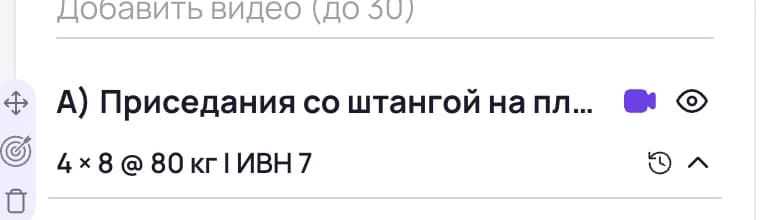
Нажмите значок мишени
В конструкторе рядом с упражнением есть значок мишени — «Подключить метрику».
Выберите метрику
Например, 1ПМ, и сохраните тренировку.
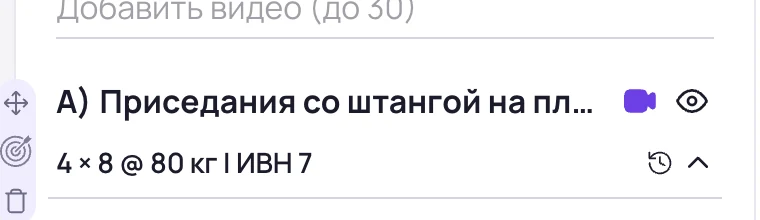
- Клиент увидит в тренировке отдельную графу и сам внесёт результат.
- Если ведёте клиента очно, результат можно записать за него.
- Метрику можно привязать и к комплексу: например, сколько повторений клиент сделает за 20 минут.
- Убрать метрику из тренировки можно значком корзины рядом с ней.
Где смотреть результаты
Все результаты собираются в разделе «Результаты клиента», на вкладке «Метрики». Слева — группы и метрики, справа — график и история с датами и описанием.
Частые вопросы
В каких единицах можно измерять метрику?
У каждой метрики своя единица: килограммы, время, повторения или «выполнено — не выполнено».
Кто вносит результат метрики?
Клиент вносит его сам в отдельной графе тренировки. Если вы ведёте клиента очно, можно записать результат за него или добавить вручную кнопкой «Добавить результат».
Можно ли привязать метрику к комплексу?
Да, например, чтобы фиксировать, сколько повторений клиент сделает за 20 минут.