

Коротко
- Упражнение ищется по названию на русском или английском, в базе около 1100 упражнений с видео.
- В таблице нагрузки — до 20 подходов, единицы измерения, интенсивность (ИВН/RPE или ПВР), темп, отдых и комментарий.
- Прошлый результат клиента виден над таблицей и копируется одним нажатием, история показывает все тренировки с этим упражнением.
- Суперсет собирается значком связи между упражнениями, комплекс — кнопкой «Комплекс».
- Своё упражнение с видео, описанием и единицами сохраняется в вашу базу.
Это вторая часть о конструкторе тренировок. Как устроена сама тренировка (разминка, блоки, заминка), смотрите в статье Конструктор: структура тренировки.
Как добавить упражнение
Начните вводить название
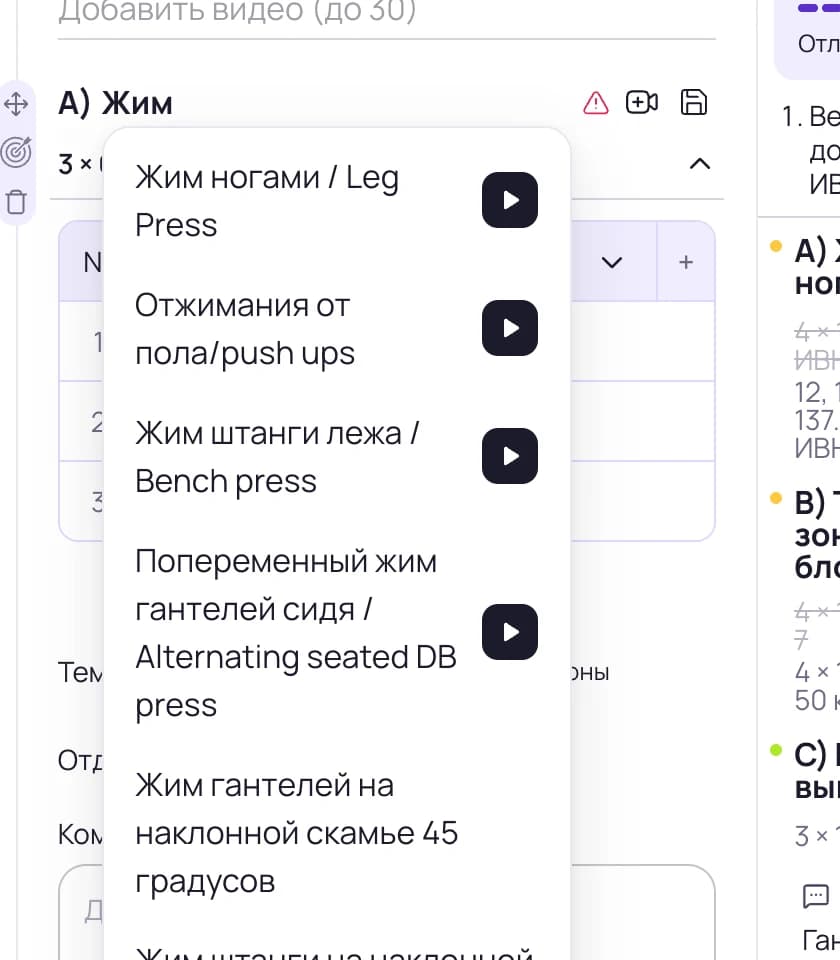
В поле «Введите название упражнения» пишите по-русски или по-английски. В базе платформы около 1100 упражнений с видео.
Посмотрите видео до выбора
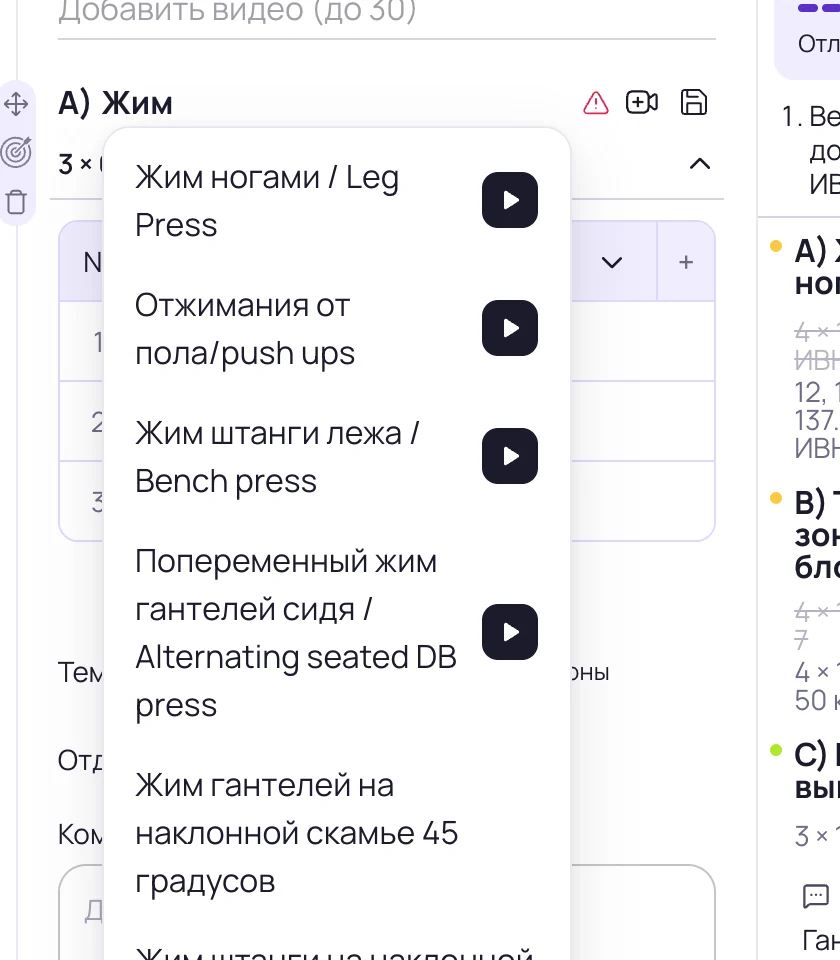
Рядом с каждым вариантом в списке есть кнопка видео — можно убедиться, что это нужное упражнение.
Выберите упражнение
После выбора открывается таблица нагрузки.
Как задать нагрузку
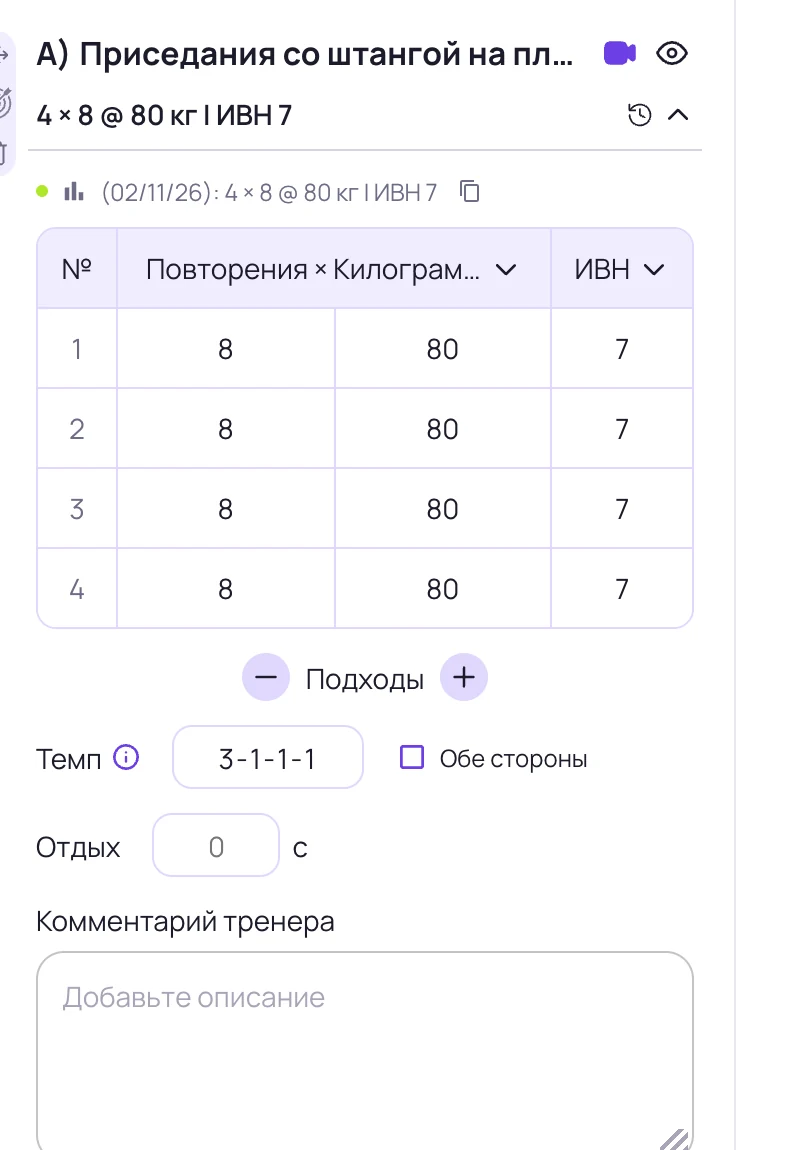
- Подходы — добавляются плюсом под таблицей, до 20 подходов.
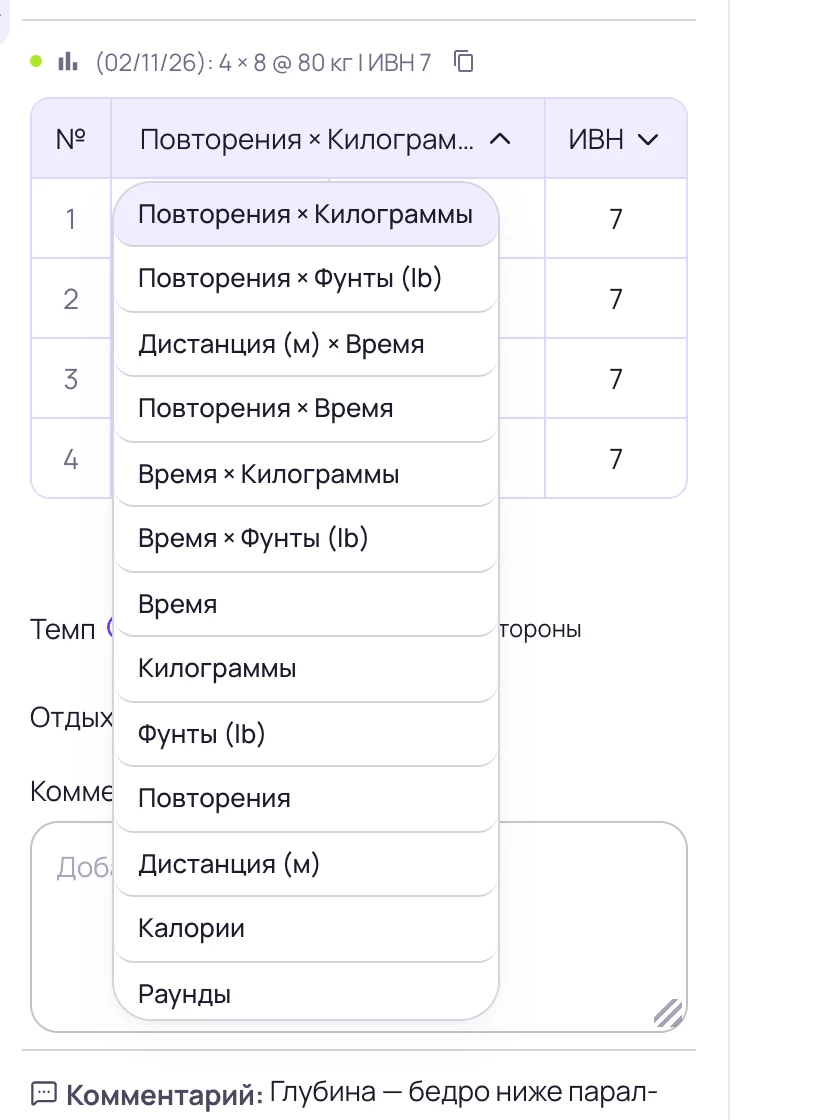
- Единицы измерения — это заголовок таблицы: повторения и килограммы, время, дистанция, калории, раунды и их сочетания. Их можно поменять прямо здесь.
- Интенсивность — отдельная колонка: ИВН (он же RPE) или повторы в резерве (ПВР). Её можно не заполнять.
- Темп — поле под таблицей. Для упражнений на одну ногу или руку отметьте «Обе стороны», и время под нагрузкой посчитается для обеих сторон.
- Отдых и Комментарий тренера — клиент увидит их рядом с упражнением.
Прошлый результат и история упражнения
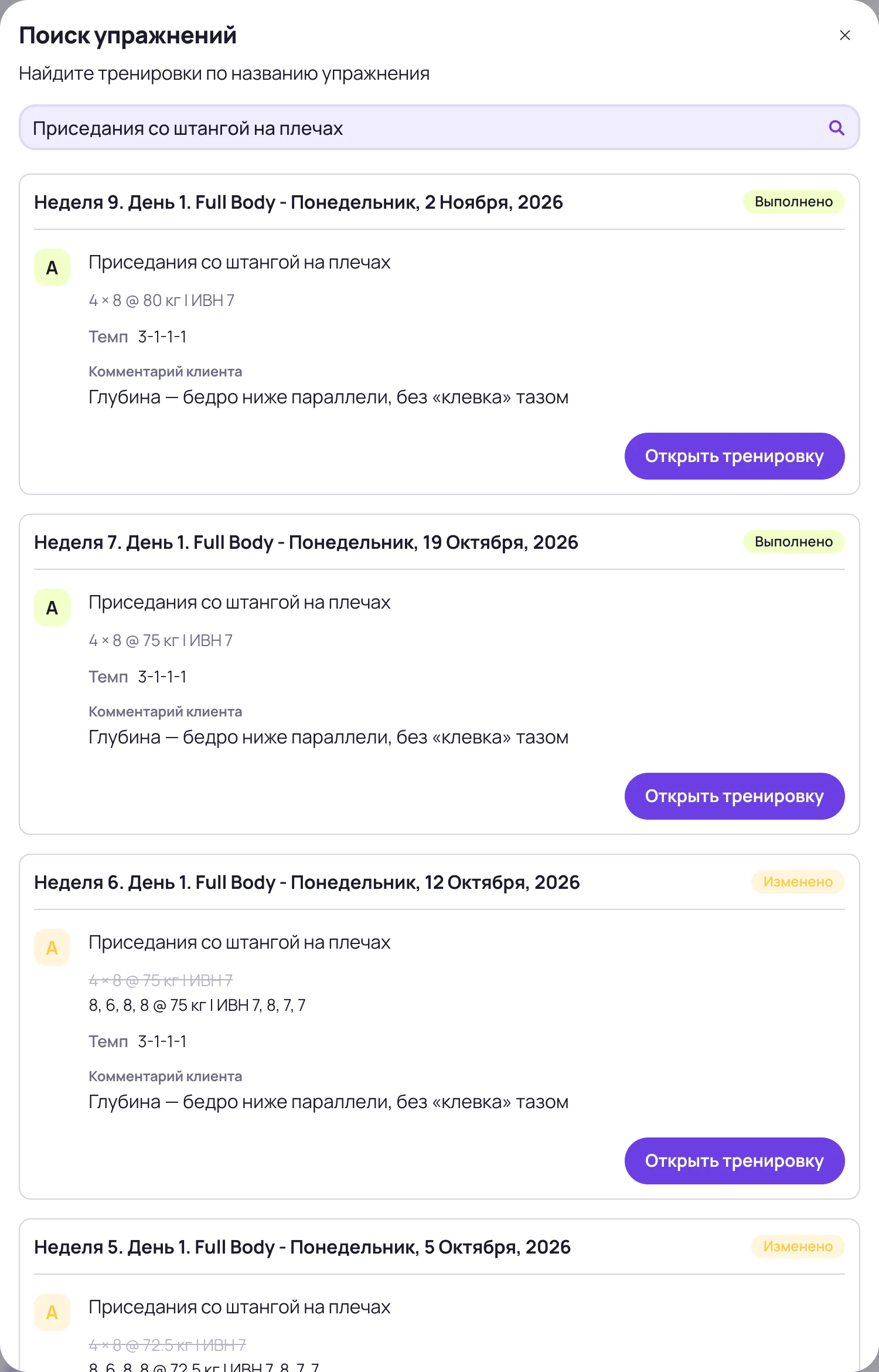
Если упражнение уже было у клиента, над таблицей виден прошлый результат. Нажмите значок копирования справа — результат перенесётся в таблицу одним нажатием.
Кнопка истории (значок часов) показывает все тренировки, где встречалось это упражнение: что было задано и что клиент сделал.
Как собрать суперсет и поменять порядок
Добавьте следующее упражнение
Добавьте второе упражнение сразу под первым.
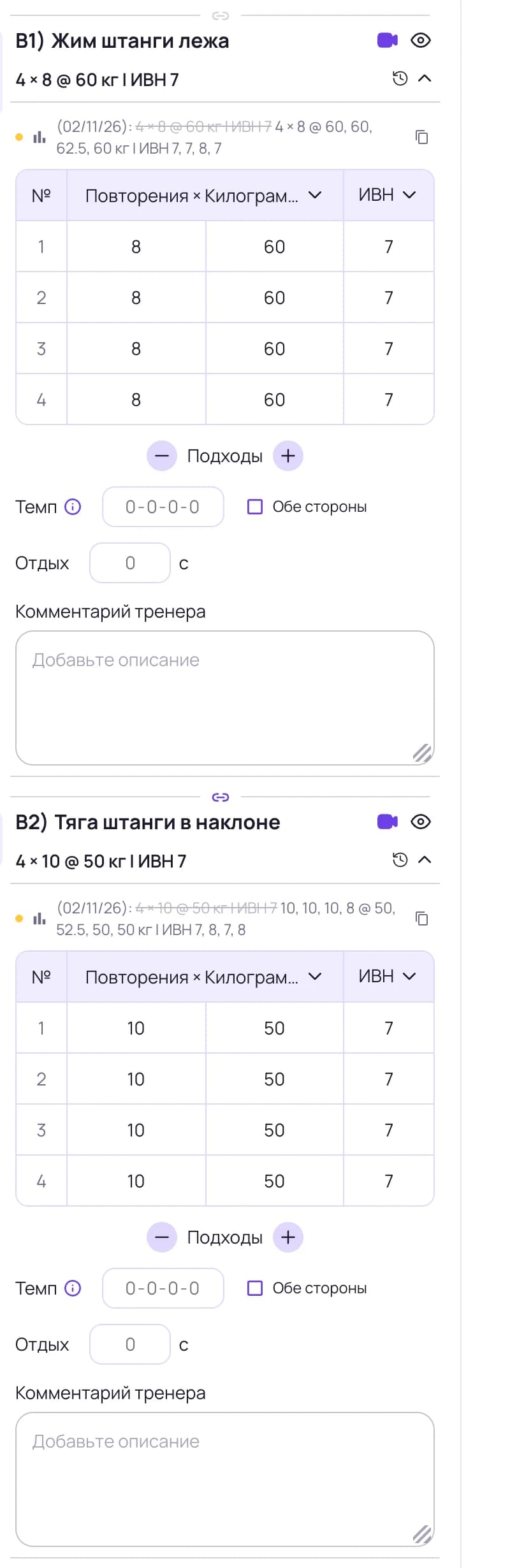
Нажмите значок связи
Значок связи находится между упражнениями. После нажатия упражнения получат номера A1 и A2.
Поменяйте порядок при необходимости
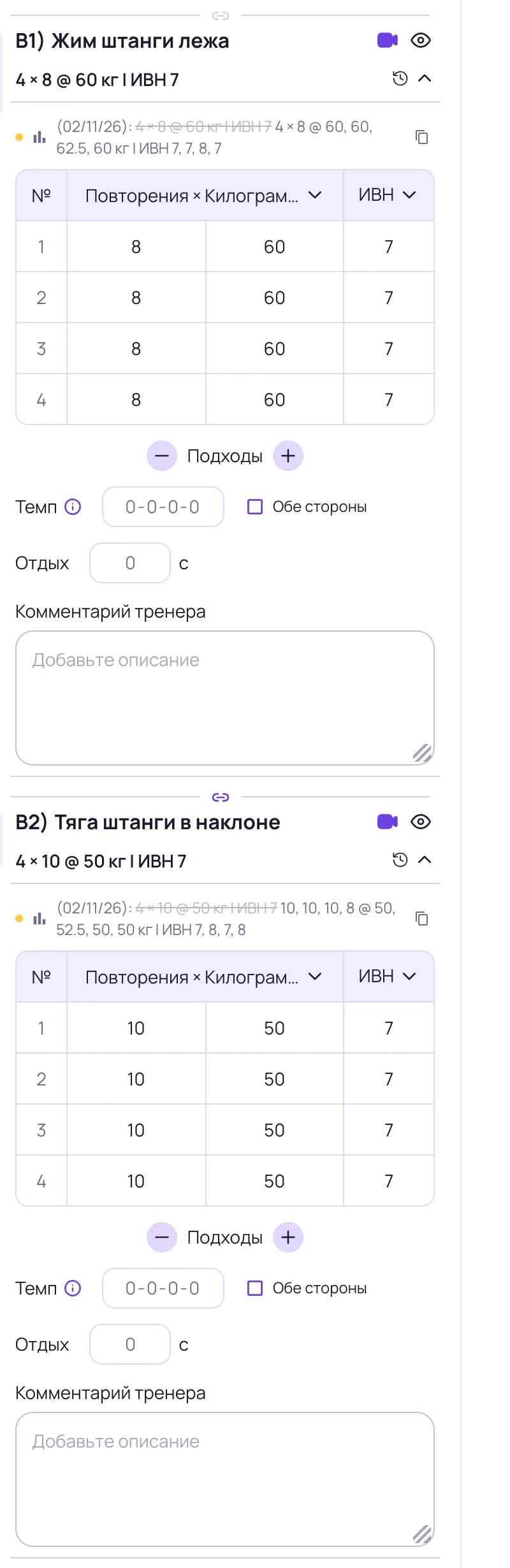
Порядок упражнений меняется перетаскиванием за значок слева от упражнения.
Как добавить комплекс
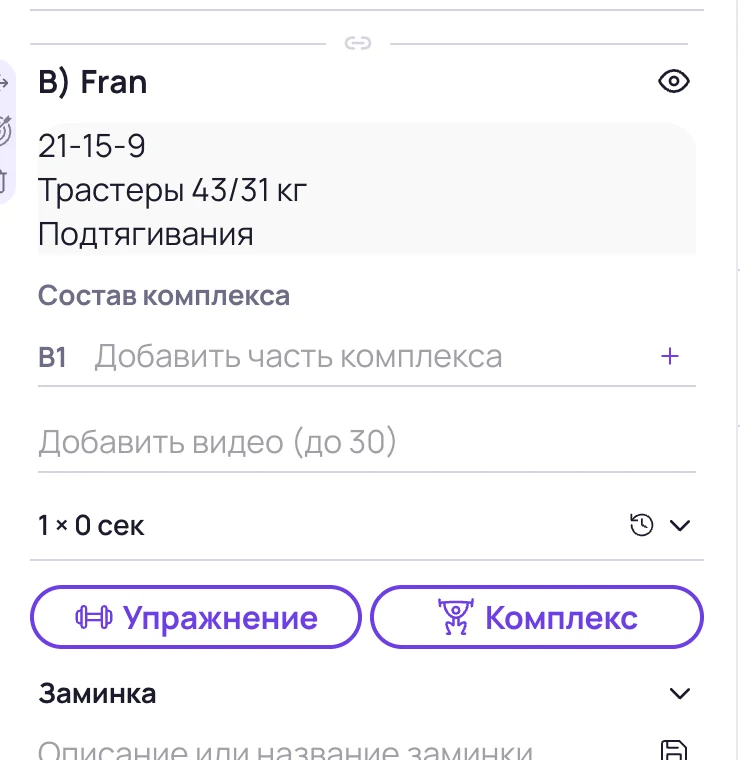
Комплекс, например классический Fran, добавляется кнопкой «Комплекс». Подтягивается его состав и видео упражнений, а результат можно считать временем, повторениями или раундами.
Как добавить своё упражнение
Впишите название
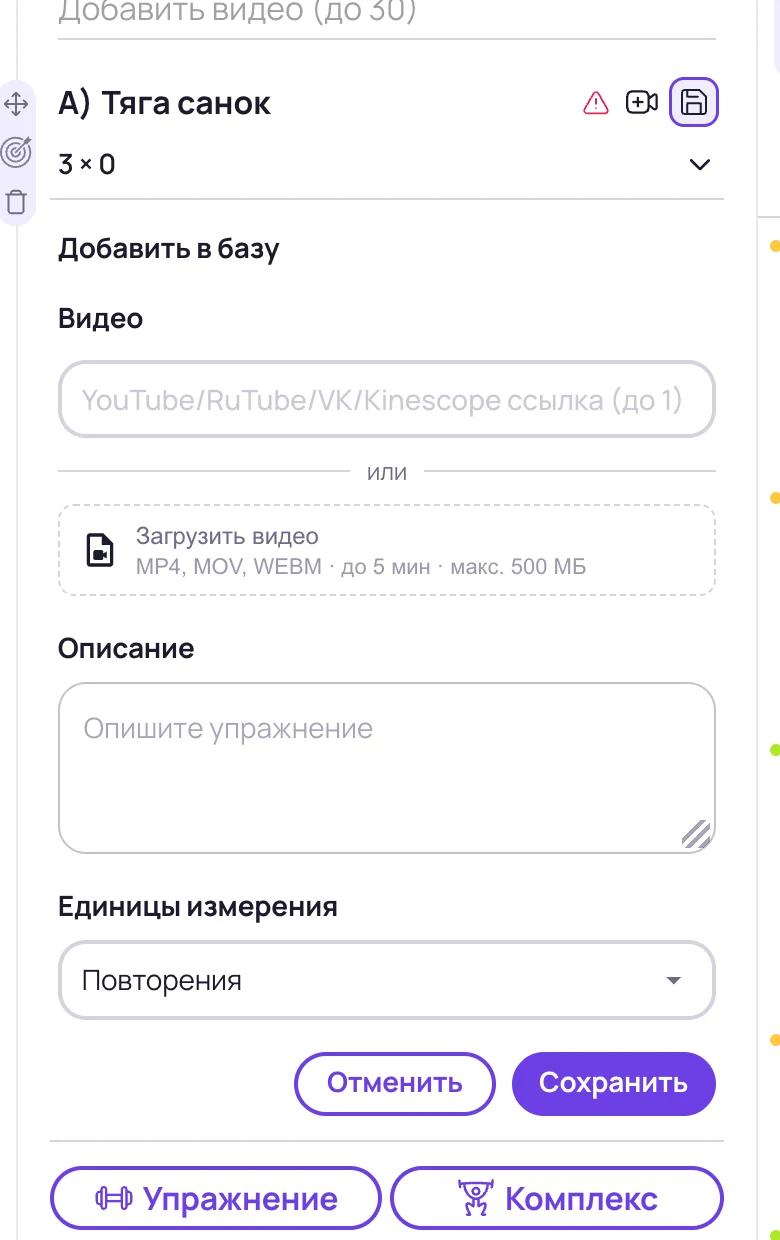
Если нужного упражнения нет в базе, впишите своё название и нажмите значок сохранения справа.
Добавьте видео
Вставьте ссылку на YouTube, Rutube, VK или Kinescope или загрузите файл.
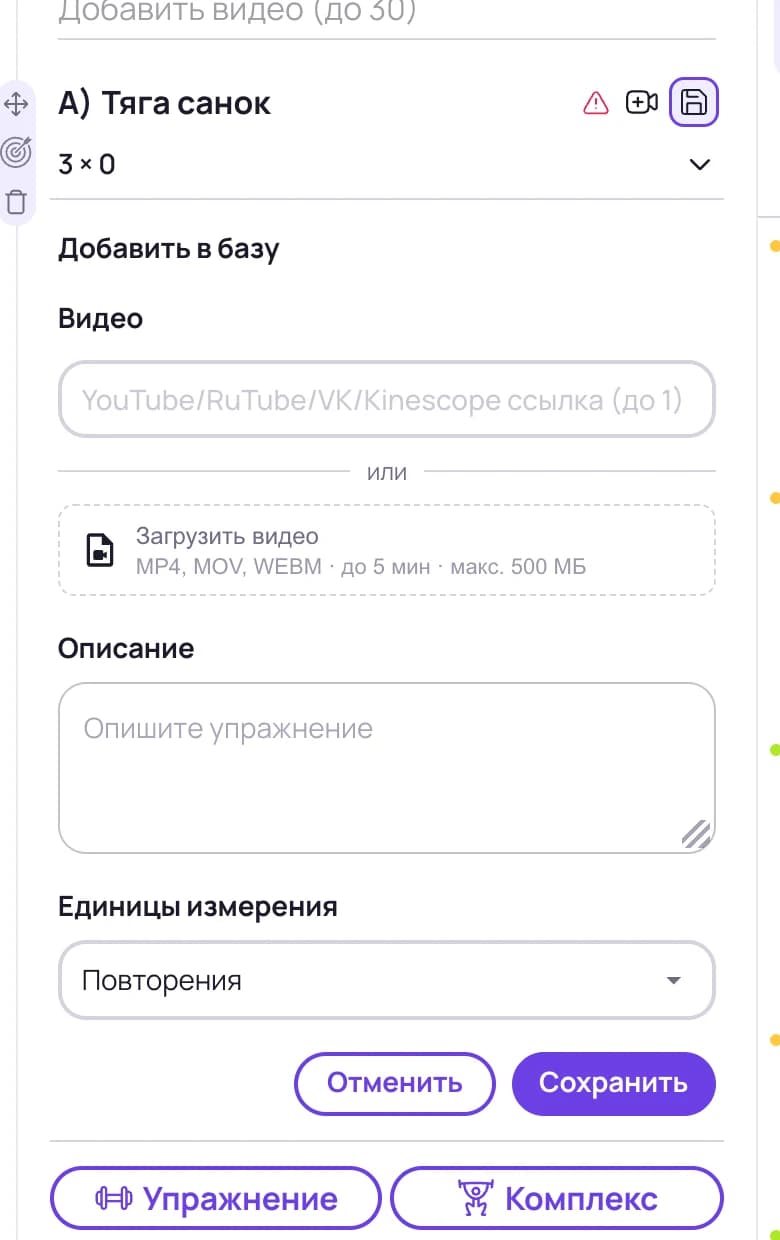
Заполните описание и единицы
Добавьте описание и выберите единицы измерения, затем нажмите «Сохранить». Упражнение сохранится в вашей базе.
Как добавить видео из VK
VK показывает видео на других сайтах, только если это разрешено в настройках приватности. Без них клиент увидит в тренировке пустой плеер.
Откройте страницу для интернета
В VK перейдите в настройки приватности, пролистайте вниз до пункта «Кому в интернете видна моя страница» и выберите «Все пользователи».
Откройте видео для всех
На странице видео нажмите «Ещё» → «Редактировать» и в пункте «Кто может смотреть моё видео» выберите «Все пользователи».
Вставьте ссылку в Trenda
Скопируйте ссылку на видео (или код из «Поделиться» → «Встроить») и вставьте её в поле ссылки на видео упражнения, затем нажмите «Сохранить».
Частые вопросы
Сколько подходов можно добавить в одно упражнение?
До 20 подходов. Они добавляются плюсом под таблицей нагрузки.
Обязательно ли заполнять ИВН или RPE?
Нет, колонку интенсивности можно не заполнять.
Откуда можно добавить видео к своему упражнению?
Ссылкой на YouTube, Rutube, VK или Kinescope либо загрузкой файла.
Почему видео из VK не показывается клиенту?
Скорее всего, видео или страница VK закрыты настройками приватности. Откройте их для всех, как описано в разделе «Как добавить видео из VK».