

Коротко
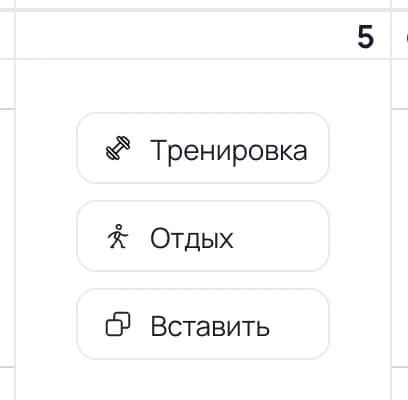
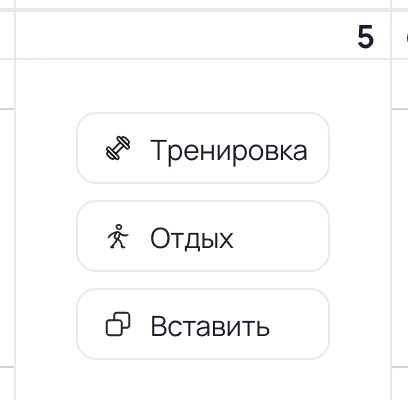
- Наведите на день в календаре клиента: «Тренировка», «Отдых» или «Вставить».
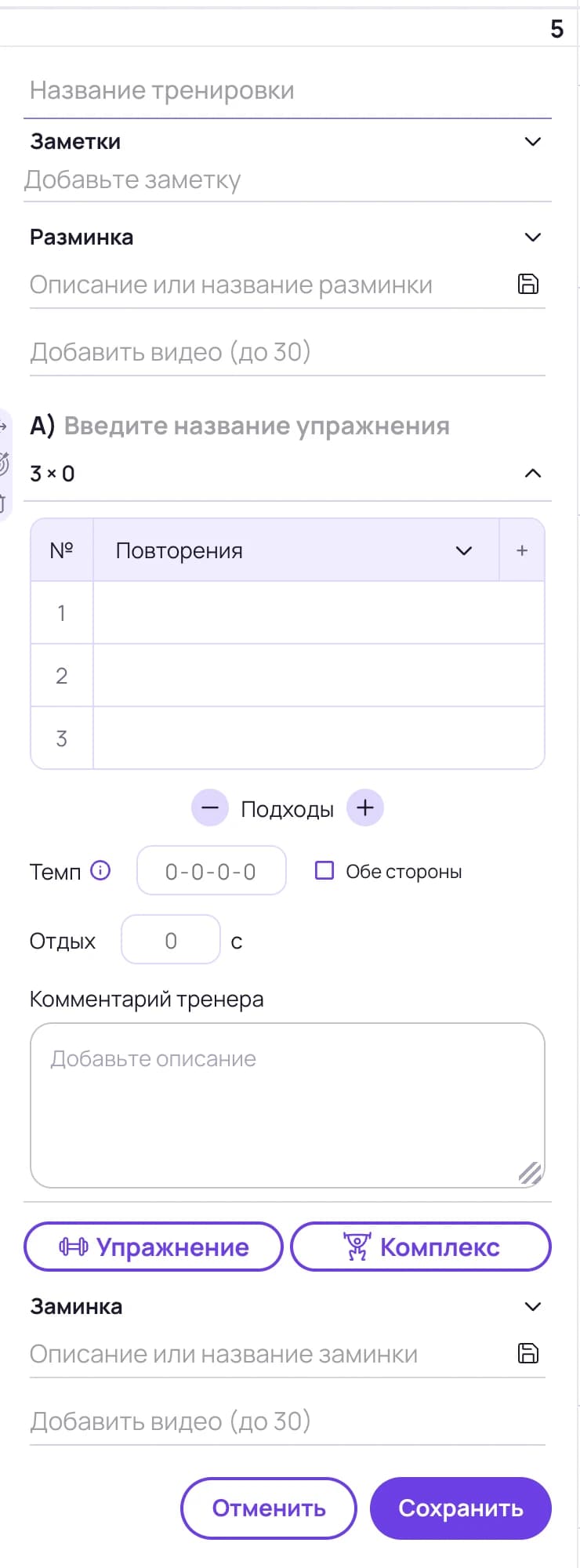
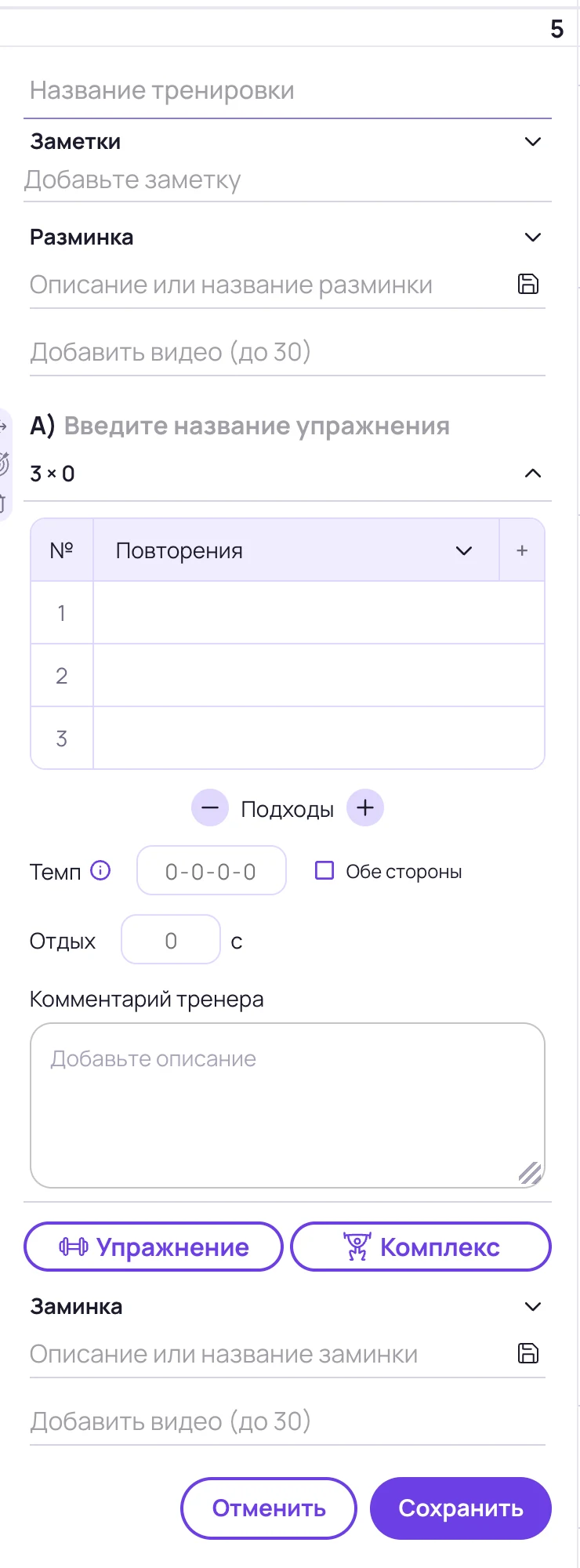
- Тренировка состоит из блоков: название, заметки, разминка, основная часть и заминка.
- Разминку и заминку можно взять из базы, написать свою, прикрепить до 30 видео и сохранить в базу компонентов.
- Основная часть собирается кнопками «Упражнение» и «Комплекс».
- Внизу — «Сохранить», «Отменить», «Выполнить», «Пройти как клиент» и «Удалить».
Конструктор тренировок — место, где вы собираете тренировку для клиента: от разминки до заминки.
Как создать тренировку
Выберите день
Наведите на день в календаре клиента. Можно создать «Тренировку», поставить день «Отдых» или «Вставить» скопированную тренировку.
Заполните блоки
Новая тренировка состоит из блоков: название, заметки, разминка, основная часть и заминка.
Название и заметки
В названии и заметках пишите то, что клиент должен знать заранее. Он увидит это у себя в приложении.
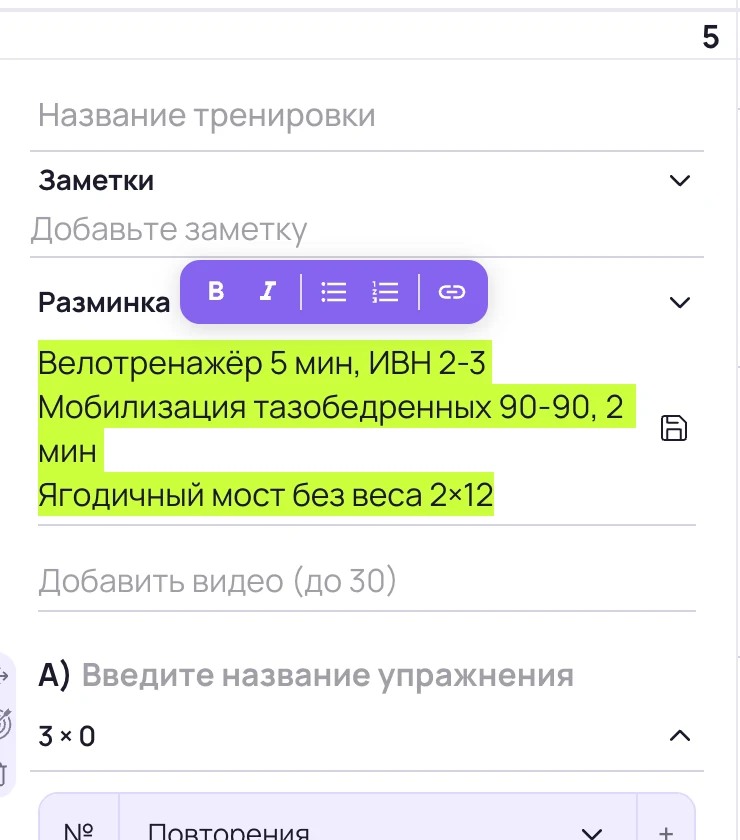
Текст можно оформлять: жирный шрифт, курсив, списки, ссылки. Выделите текст — появится панель форматирования.
Как добавить разминку
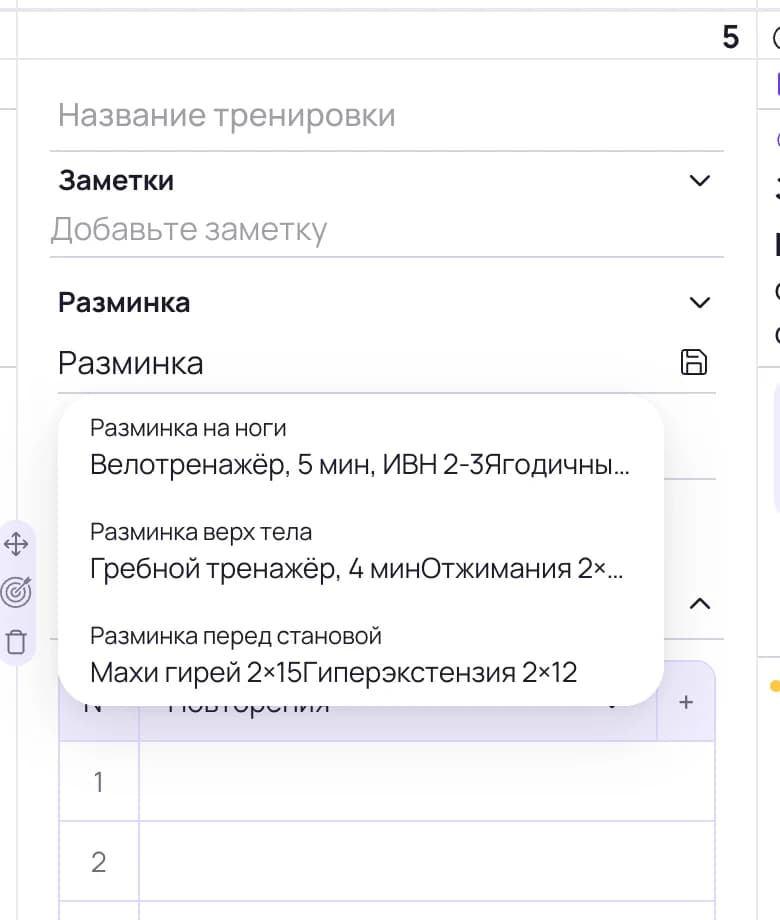
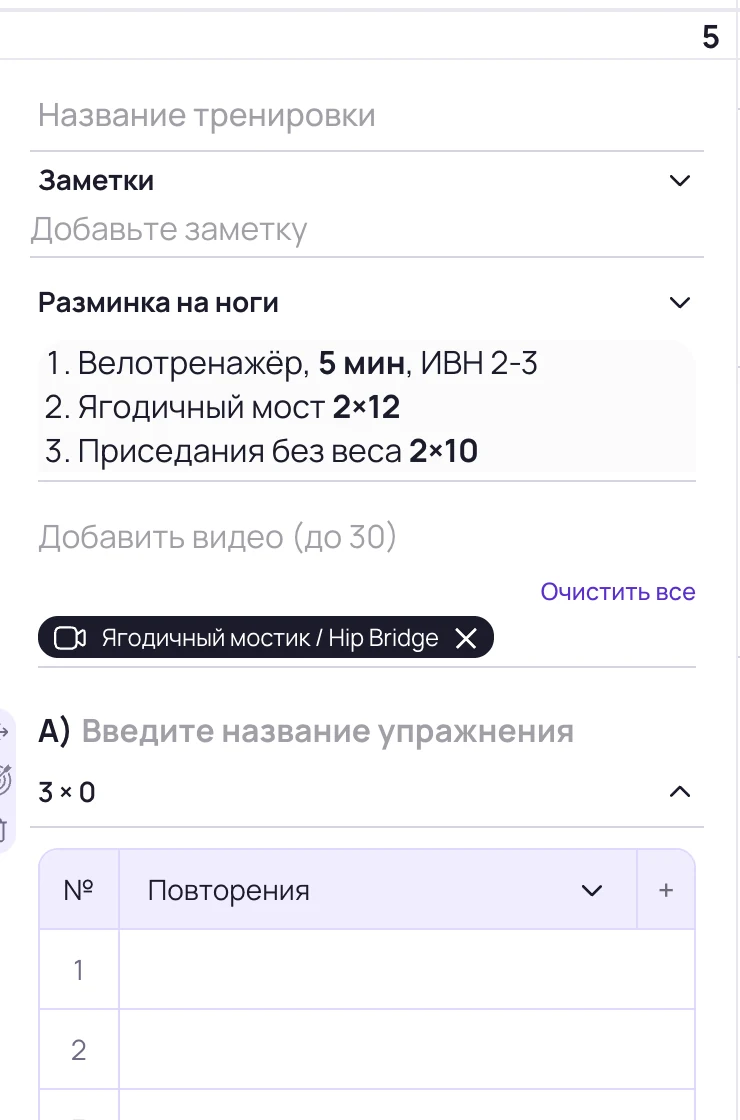
Возьмите из базы или напишите свою
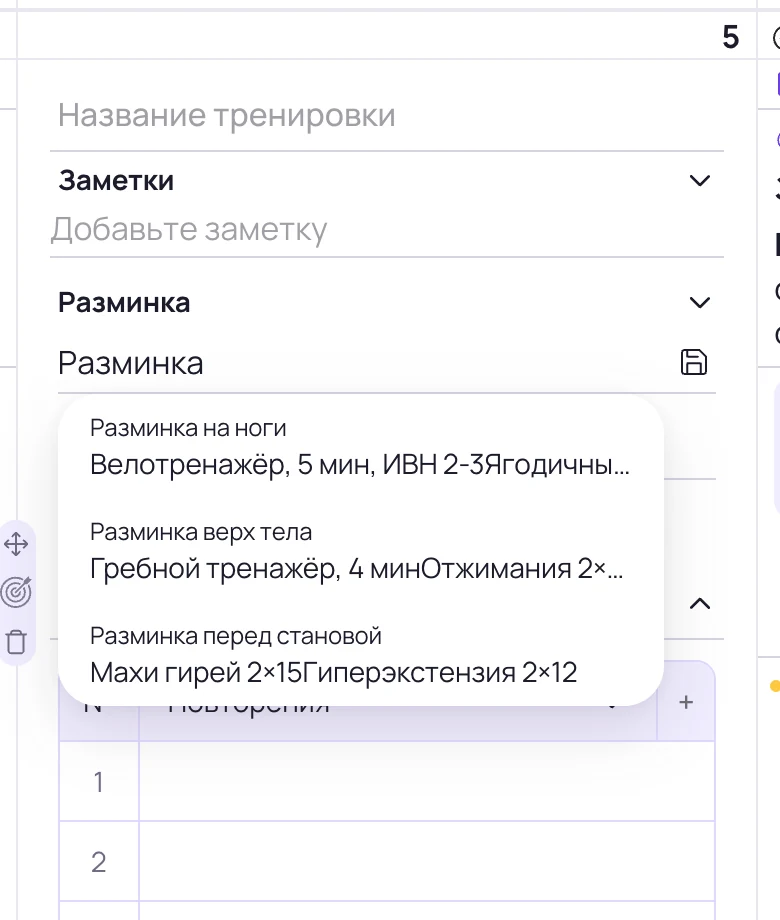
Начните вводить название в поле разминки — появится список готовых вариантов. Или напишите свою. Любую разминку из базы можно подправить под конкретного клиента.
Прикрепите видео
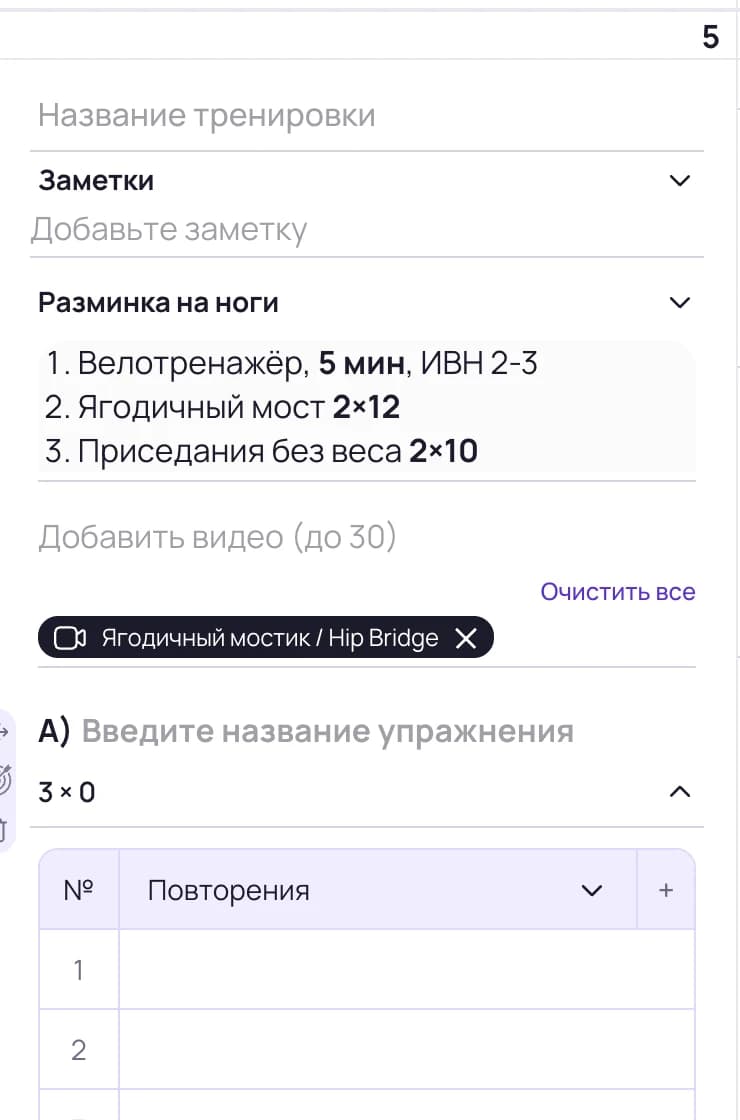
В поле «Добавить видео (до 30)» прикрепите до 30 видео. Клиент откроет их прямо во время тренировки.
Сохраните в базу
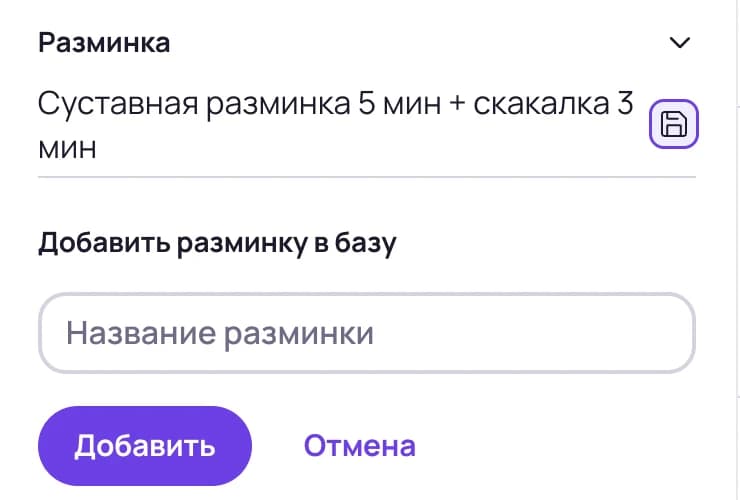
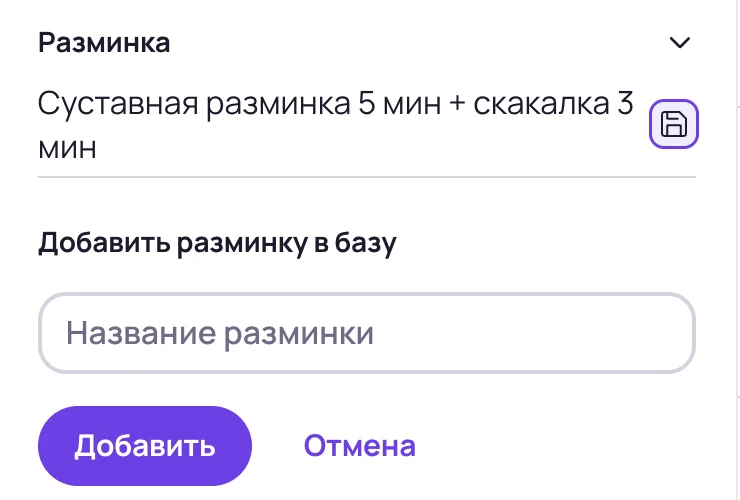
Получилась удачная разминка? Нажмите значок сохранения справа от текста, дайте ей название и нажмите «Добавить» — она появится в вашей базе компонентов.
Основная часть
Основная часть собирается из упражнений и комплексов — кнопки «Упражнение» и «Комплекс». Как прописать нагрузку, собрать суперсет и добавить комплекс — в статье Конструктор: упражнения и нагрузка.
Как сохранить и что ещё можно сделать с тренировкой
| Кнопка | Что делает |
|---|---|
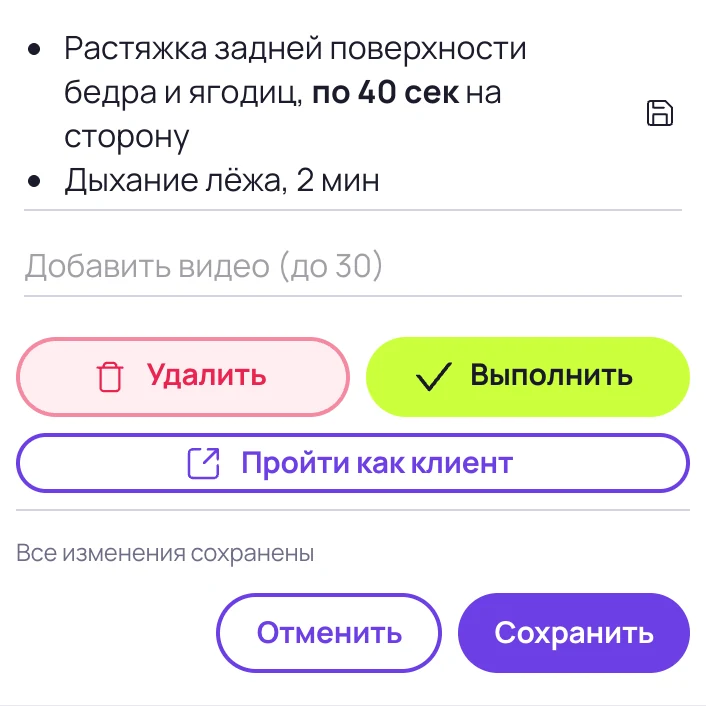
| «Сохранить» / «Отменить» | Сохраняет или отменяет изменения. Платформа подсказывает, что все изменения сохранены. |
| «Выполнить» | Отмечает тренировку выполненной — если вы тренируете клиента очно. |
| «Пройти как клиент» | Открывает тренировку так, как её увидит клиент, — удобно проверить себя. |
| «Удалить» | Отправляет тренировку в корзину, откуда её можно восстановить. |
Частые вопросы
Сколько видео можно прикрепить к разминке?
До 30. Клиент откроет их прямо во время тренировки.
Как сохранить разминку, чтобы использовать её снова?
Нажмите значок сохранения рядом с разминкой, дайте ей название — она появится в вашей базе компонентов.
Как отметить тренировку, которую провели очно?
Откройте тренировку и нажмите «Выполнить».