

Коротко
- Программа — целый цикл тренировок: собираете один раз и ведёте по ней сколько угодно клиентов.
- Программу платформы сначала скопируйте — копию можно редактировать, назначать и удалять.
- При назначении выбирается дата начала и день программы, с которого стартует клиент; можно отметить сразу нескольких клиентов.
- «Синхронизация изменений программы» переносит правки в календари назначенных клиентов.
- Своя программа создаётся кнопкой «Добавить программу».
Программы в Trenda — это целые циклы тренировок. Вы собираете программу один раз и ведёте по ней сколько угодно клиентов.
Где найти программы
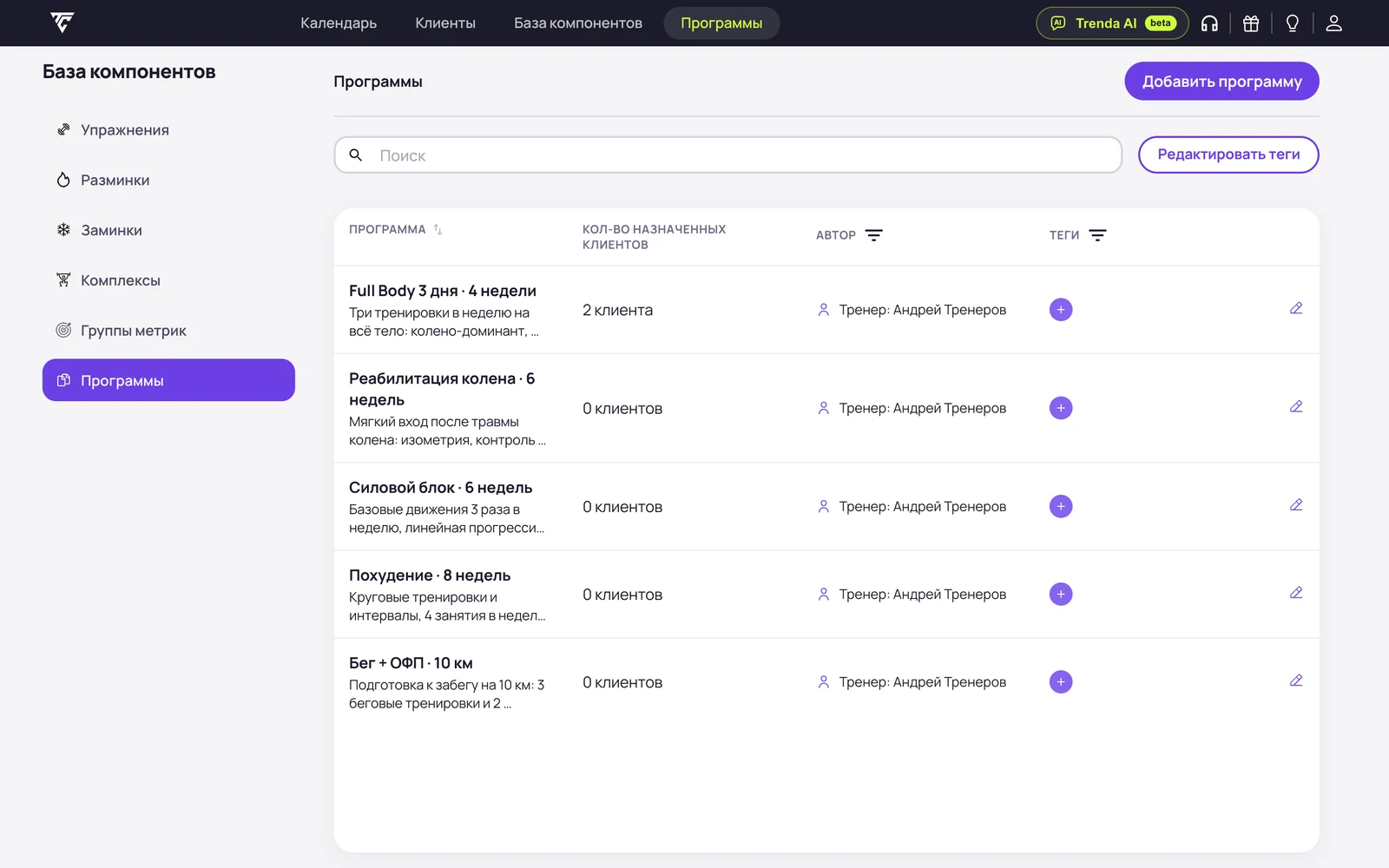
Каталог открывается в верхнем меню, раздел «Программы». Он же есть в базе компонентов. Здесь программы платформы, вашей команды и ваши собственные. В колонке «Автор» видно, чья программа, а рядом — сколько клиентов на неё назначено.
Что внутри программы
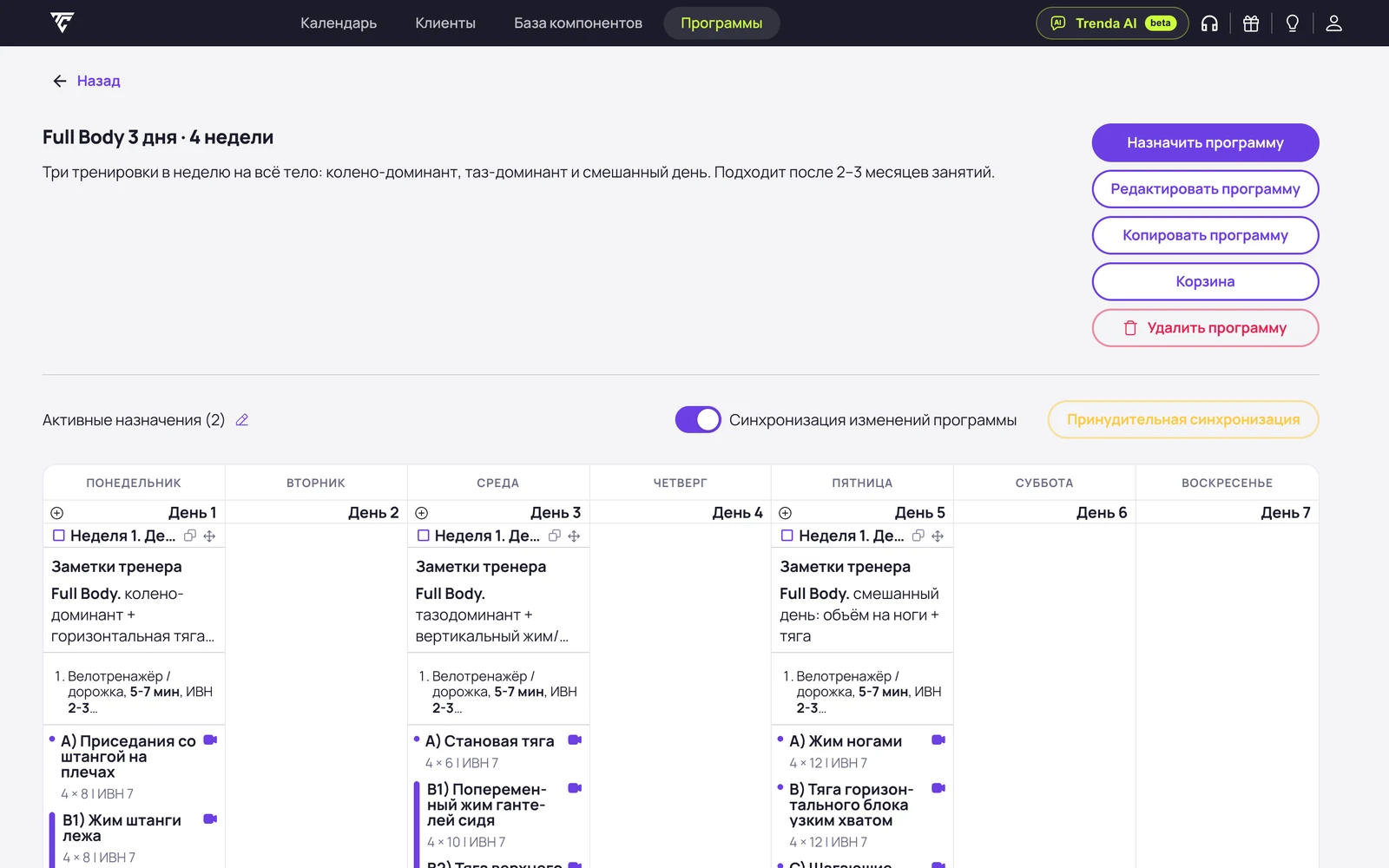
- Сверху — полное описание: для кого программа и как её выполнять.
- Ниже — календарь программы по дням: тренировки, дни отдыха, упражнения с нагрузкой и видео.
- Это такой же календарь, как у клиента. Любую тренировку можно раскрыть и поправить так же, как в конструкторе.
Как работать с программой платформы
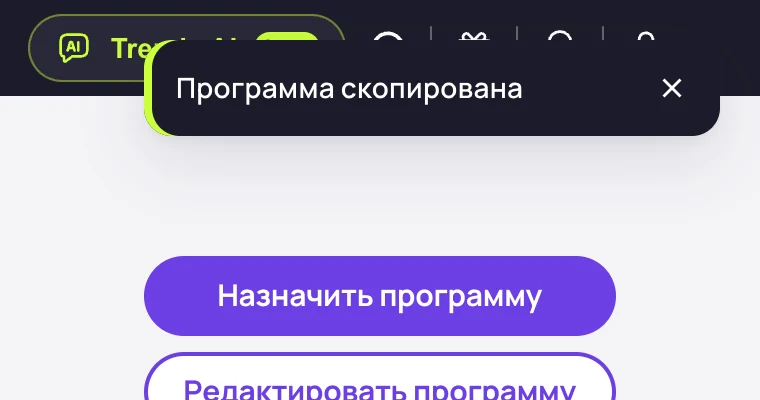
Чтобы работать с программой платформы, нажмите «Копировать программу». Копия появится у вас — и для неё станут доступны редактирование, назначение и удаление.
Как назначить программу клиентам
Нажмите «Назначить программу»
Кнопка находится справа вверху на странице программы.
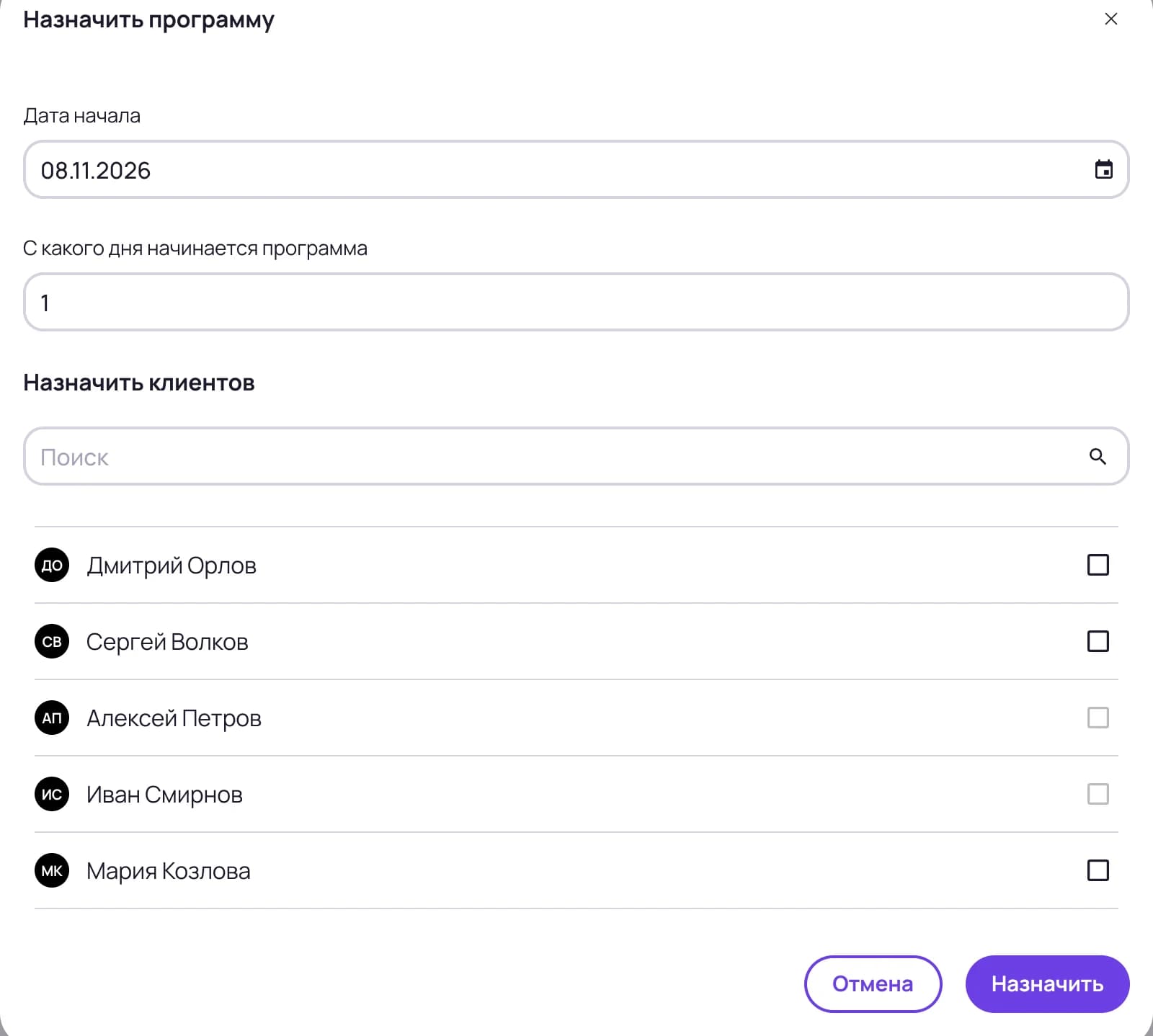
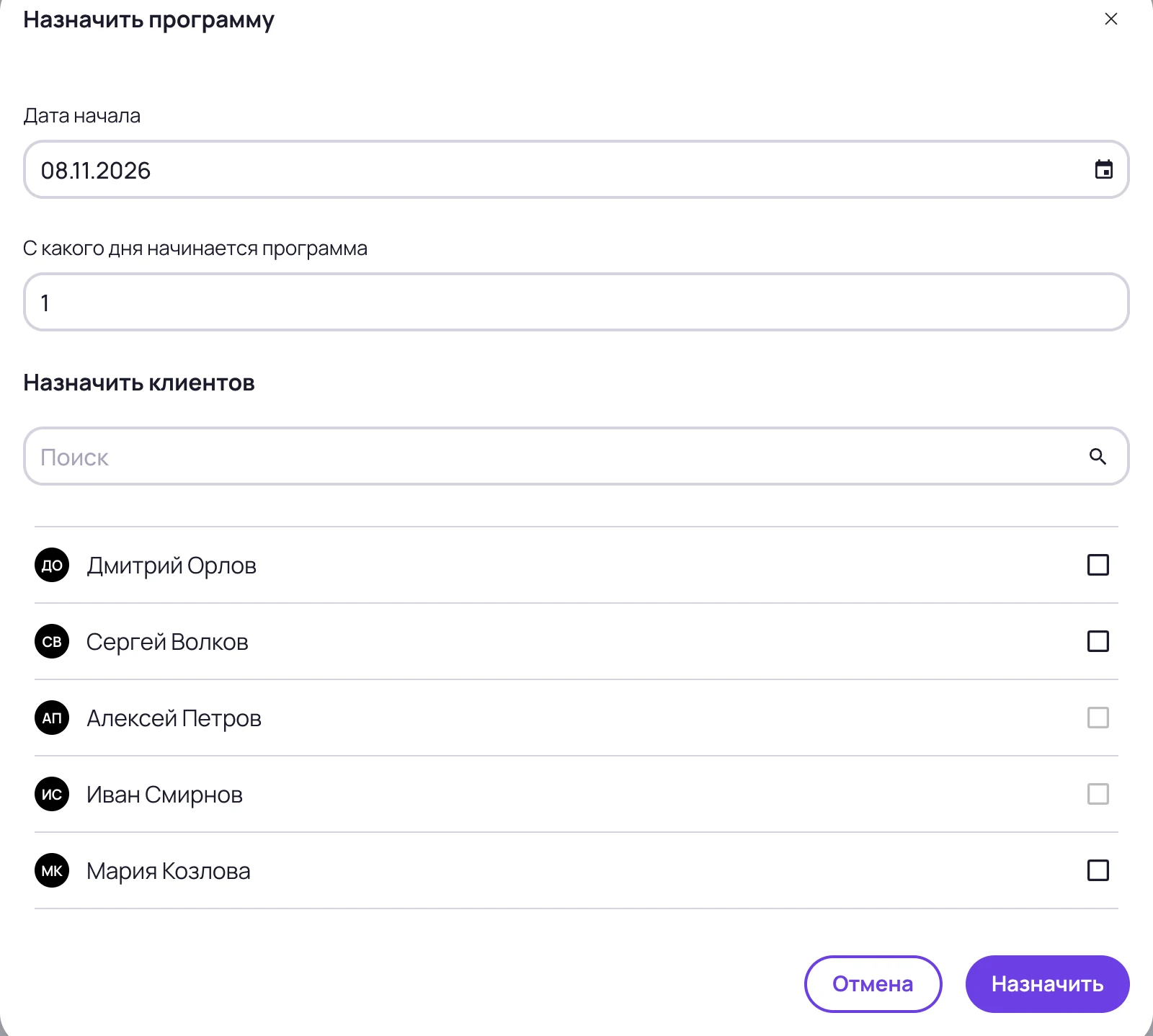
Выберите дату начала и стартовый день
В поле «Дата начала» укажите дату, в поле «С какого дня начинается программа» — день, с которого клиент стартует. Например, человек присоединился к группе позже: он начнёт не с первого дня, а с того, на котором сейчас все.
Отметьте клиентов
Можно сразу нескольких — например, всю группу, которая тренируется по одной программе.
Нажмите «Назначить»
Тренировки появятся в календарях клиентов, начиная с выбранной даты.
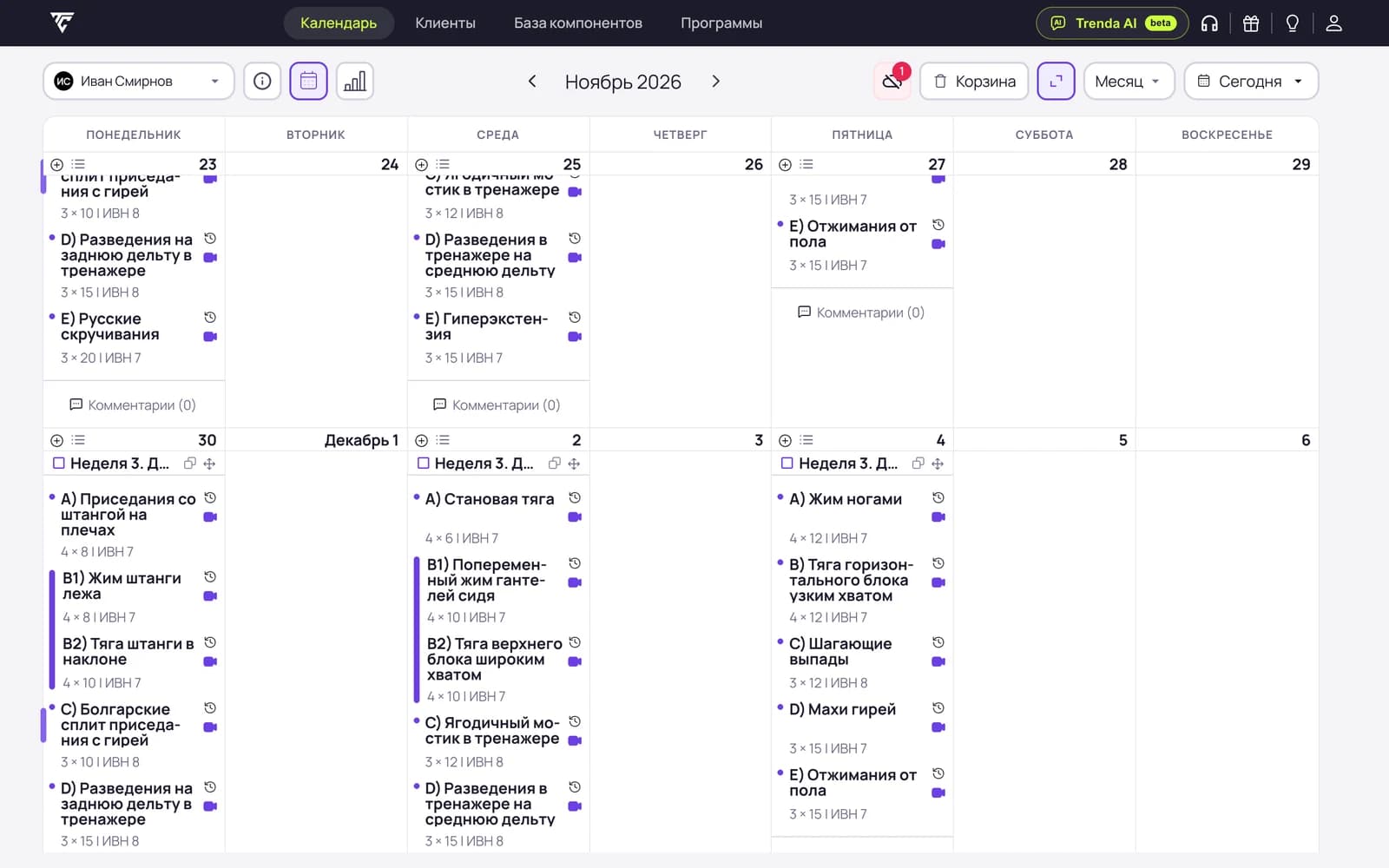
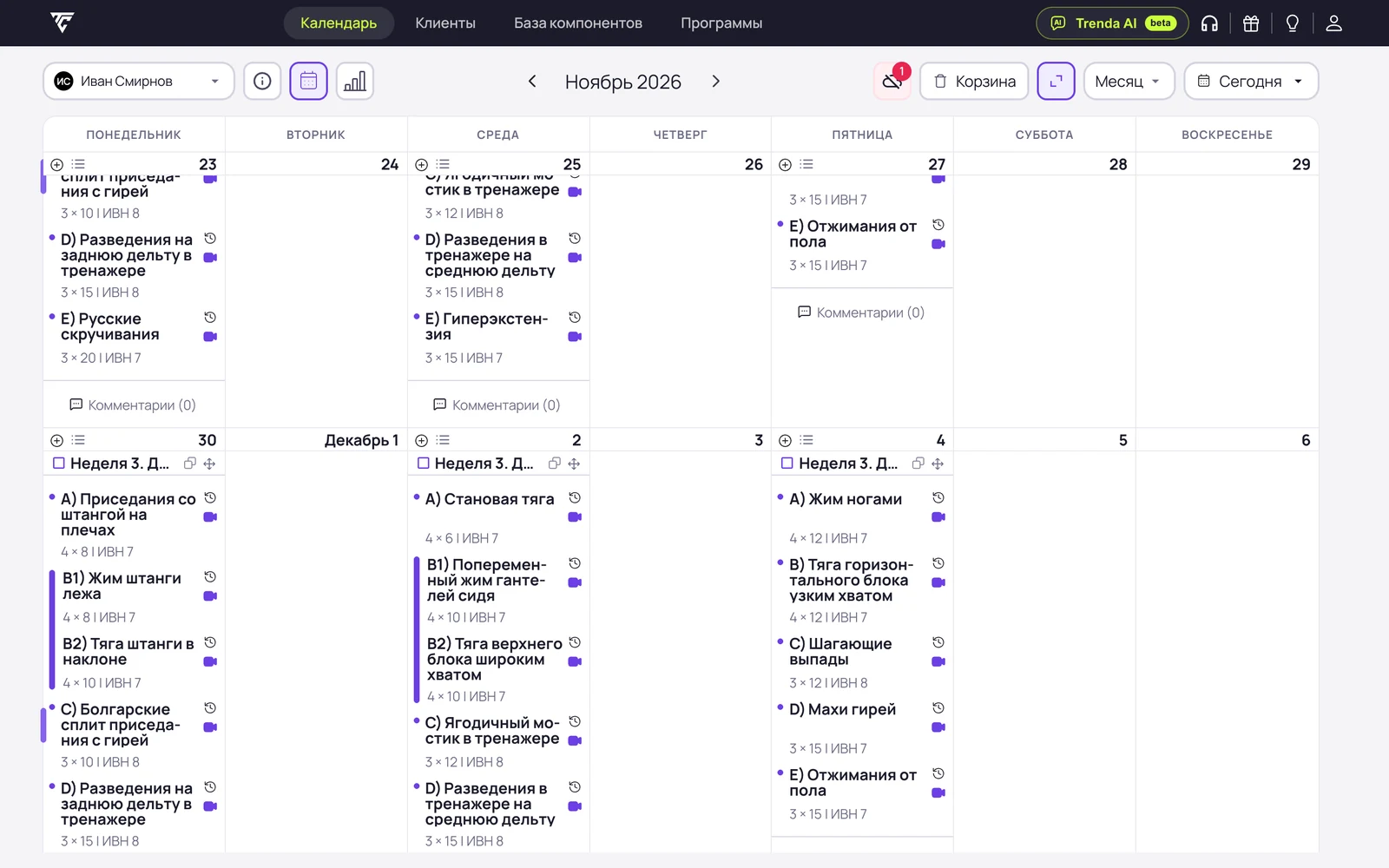
В строке «Активные назначения» на странице программы видно, сколько клиентов сейчас идут по программе.
Как обновить программу у назначенных клиентов
Внесли правки в программу? Включите «Синхронизация изменений программы» — и изменения попадут в календари назначенных клиентов.
Как создать свою программу
Нажмите «Добавить программу»
Кнопка находится в каталоге программ справа вверху.
Заполните название и описание
Опишите, для кого программа и как её выполнять.
Добавьте тренировки
На столько недель, сколько нужно. Тренировки можно вставить из календаря клиента — то, что вы уже когда-то писали, — или собрать с нуля.
В «Корзине» программы лежат удалённые тренировки — их можно вернуть в программу.
Как удалить программу
Программа стала не нужна — нажмите «Удалить программу» на её странице.
Так удобно вести групповые форматы и точечные программы — например, ОФП для бегунов или ягодичный цикл. Один раз собрали цикл — и назначаете его снова и снова, а результаты клиентов видите в привычном календаре.
Частые вопросы
Можно ли редактировать программу платформы?
Сначала нажмите «Копировать программу». Копия появится у вас, и её можно редактировать, назначать и удалять.
Как начать программу не с первого дня?
При назначении укажите в поле «С какого дня начинается программа» нужный день — например, тот, на котором сейчас вся группа.
Попадут ли правки программы к клиентам, которым она уже назначена?
Да, если включить «Синхронизация изменений программы». Правки только для одного клиента вносите в его календаре.