

Коротко
- Слева вверху — выбор клиента и заметки по нему; справа — корзина, сокращённый вид, выбор вида и «Сегодня».
- Цвет названия: лаймовый — выполнено, красный — пропущено, без цвета — запланировано.
- Перетащите карточку на другой день, чтобы переставить тренировку.
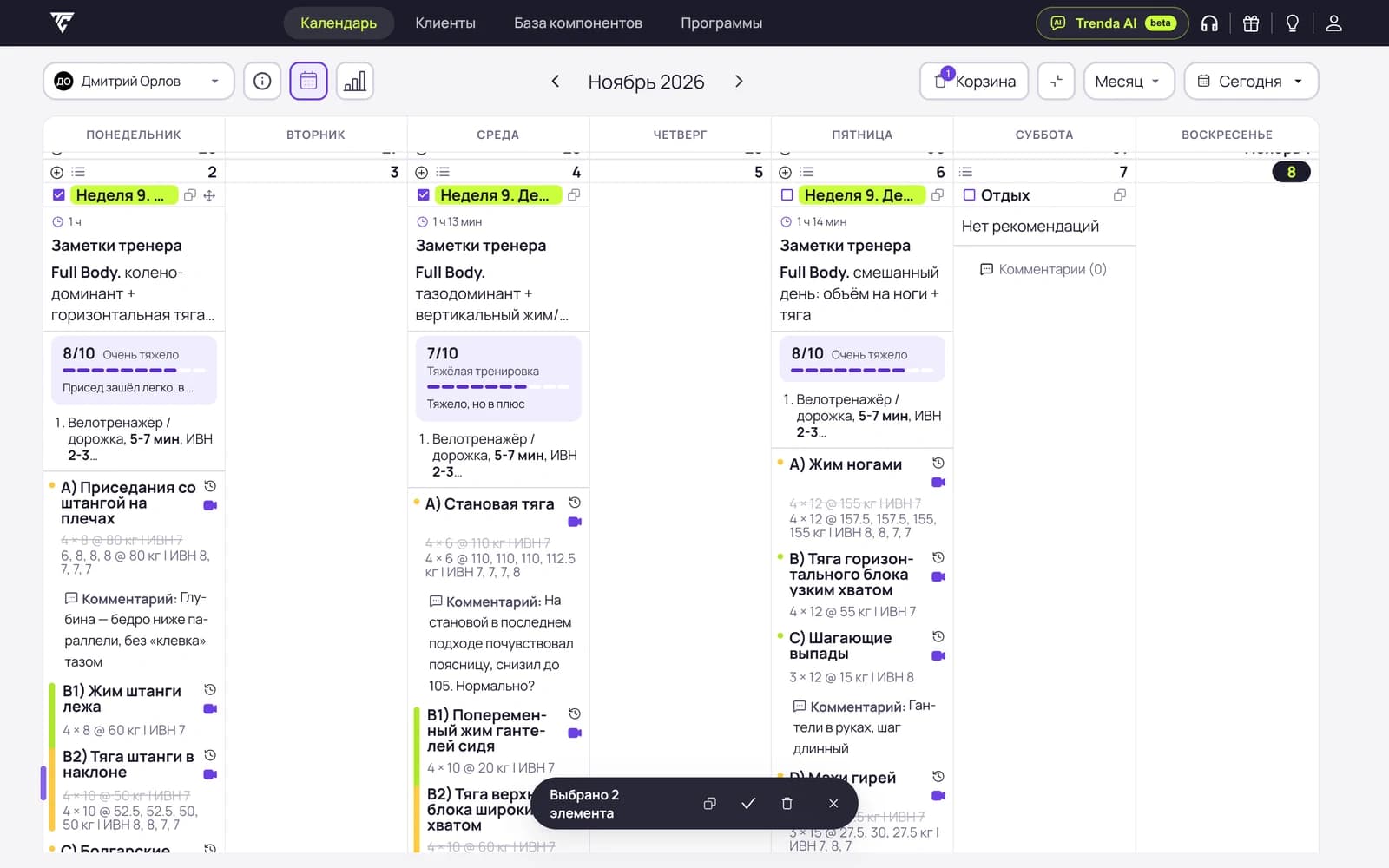
- Отметьте несколько тренировок квадратиками — внизу появится панель: скопировать, отметить выполненными, удалить.
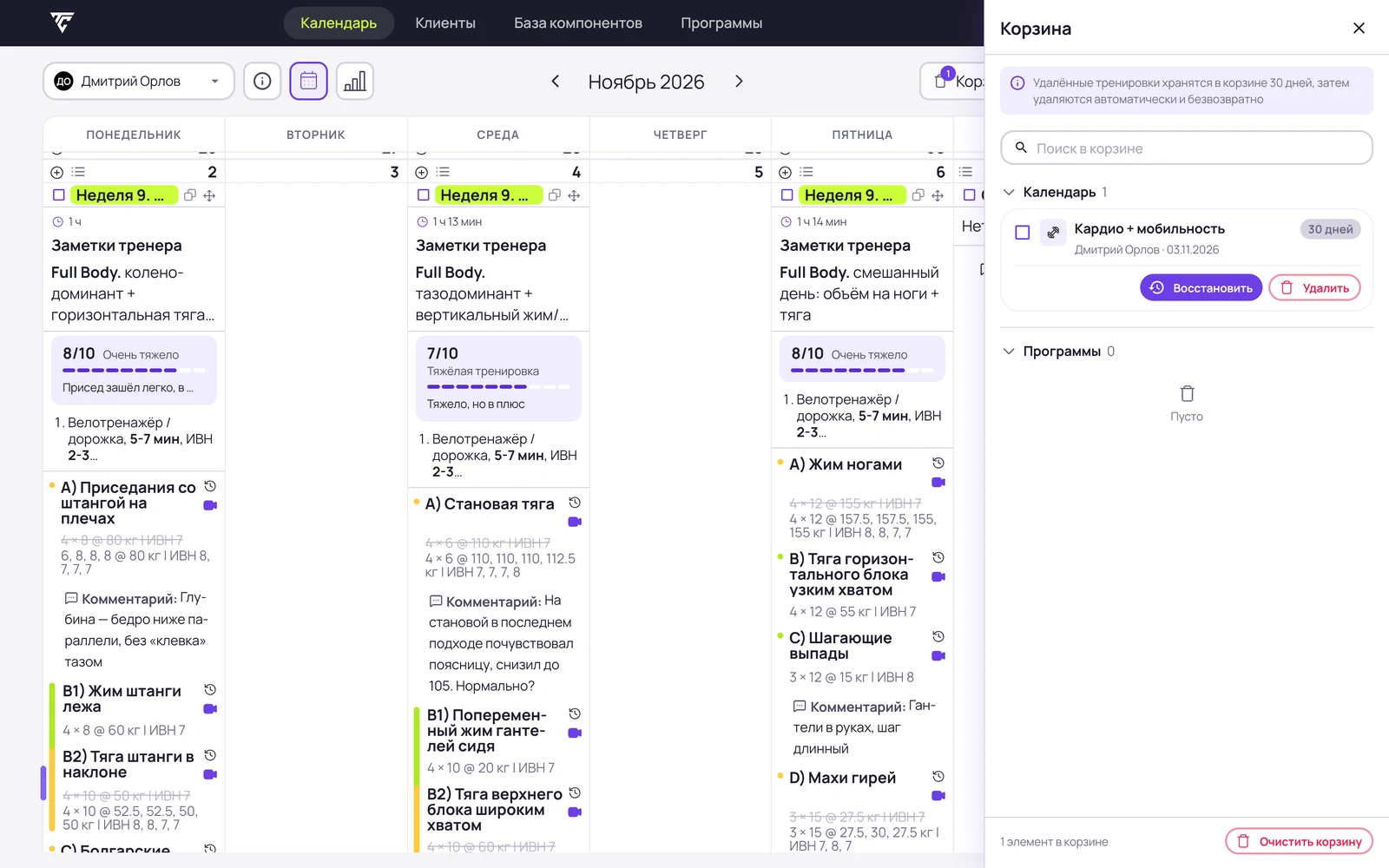
- Удалённые тренировки хранятся в корзине 30 дней.
Календарь — главный рабочий экран тренера. Здесь вы планируете тренировки каждого клиента и видите, как он их выполняет.
Панель управления
- Выбор клиента — слева вверху: откройте список и переключайтесь между календарями клиентов.
- Заметки по клиенту — кнопка рядом. Их видите только вы: цели, ограничения, договорённости.
- Календарь и результаты — следующие две кнопки переключают календарь и результаты клиента.
- Справа — «Корзина», сокращённый вид, выбор вида и кнопка «Сегодня».
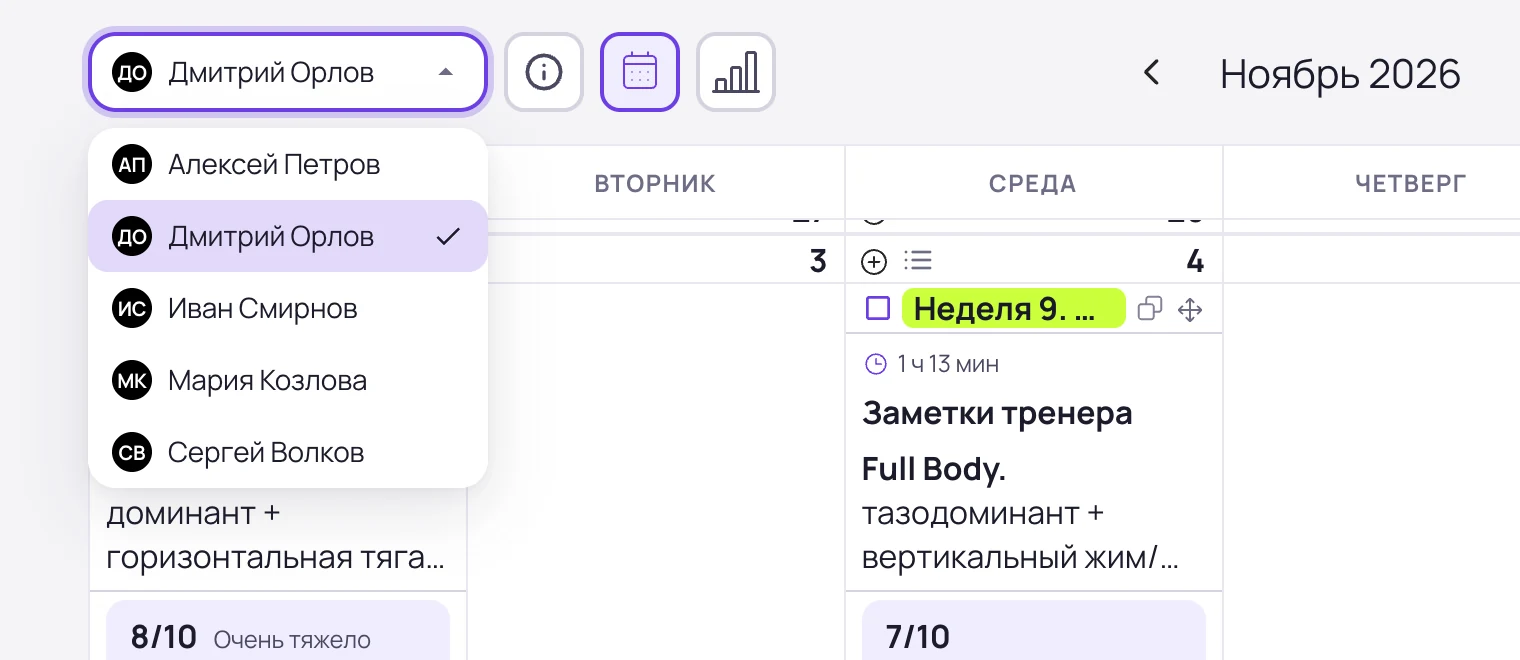
Как выбрать вид и перейти к дате
- Календарь можно смотреть месяцем, неделей или одним днём — выберите в меню «Месяц».
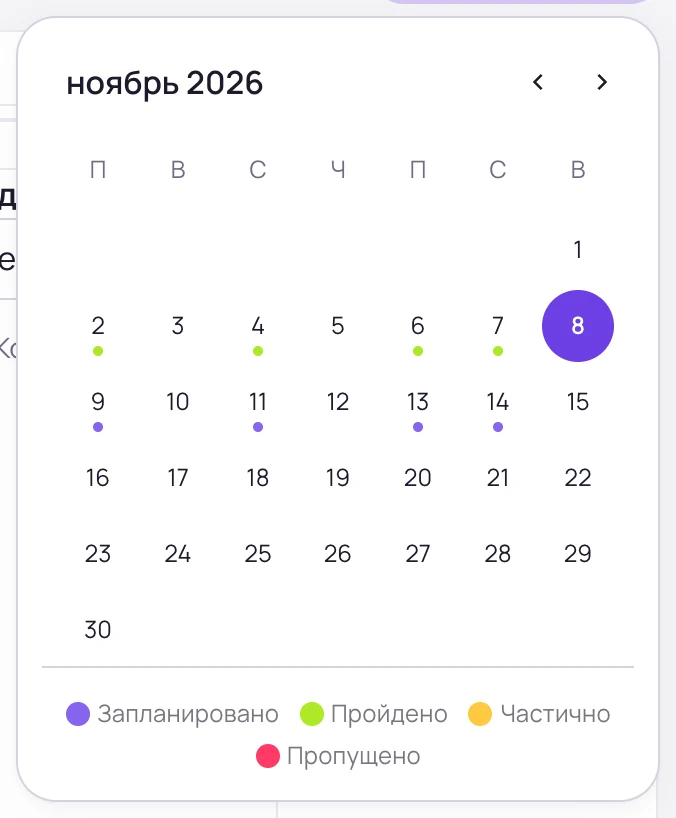
- «Сегодня» возвращает к текущей дате, а стрелка рядом открывает мини-календарь, чтобы перейти к любому дню.
- Сокращённый вид прячет заметки и описания: остаются упражнения и нагрузка.
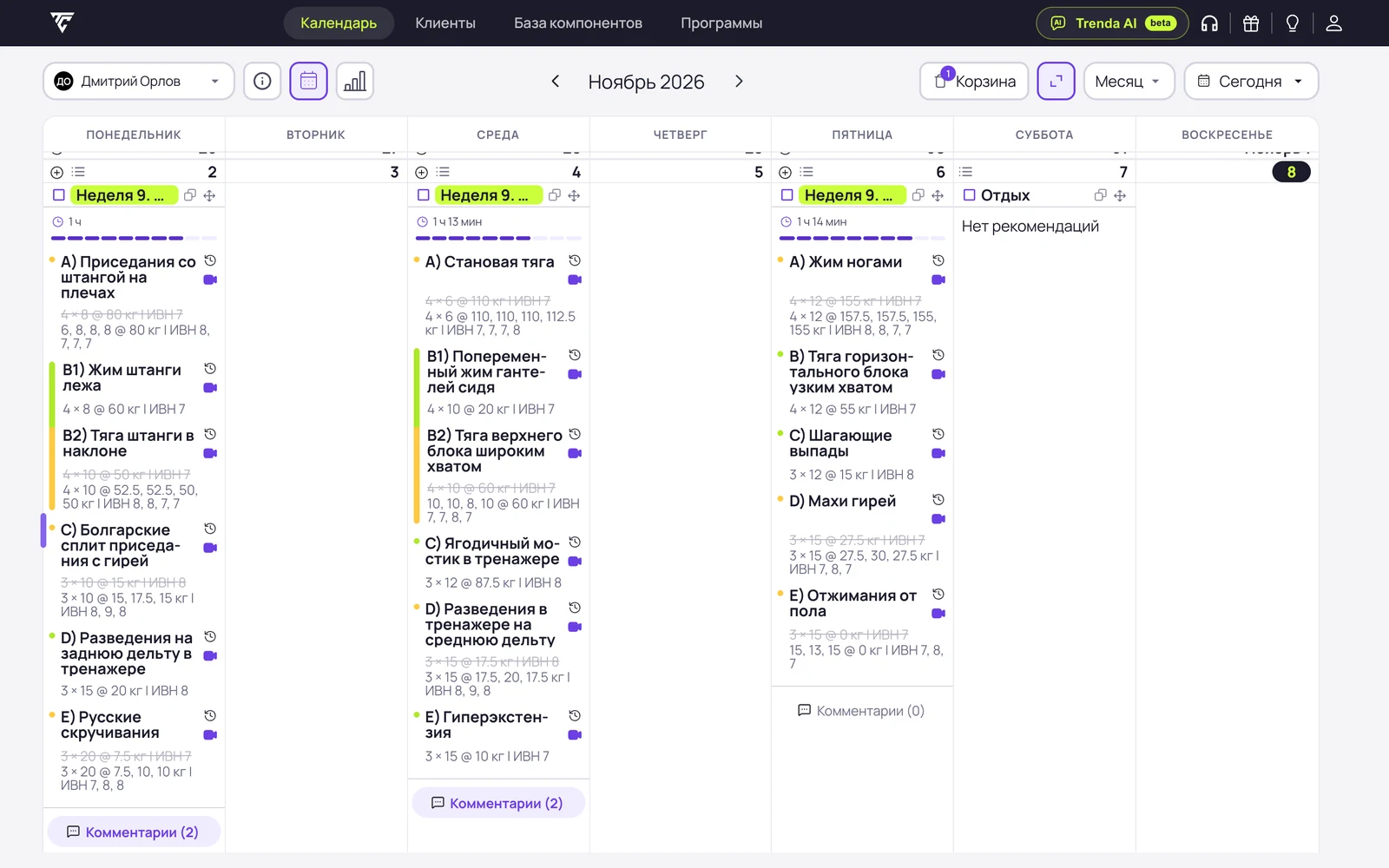
Как читать карточку тренировки
| Цвет названия | Статус |
|---|---|
| Лаймовый | Выполнено |
| Красный | Пропущено |
| Без цвета | Запланировано |
| Оранжевый (только в мини-календаре) | Частично |
- Выполненную тренировку клиент оценивает от 1 до 10 — оценка тоже видна в карточке.
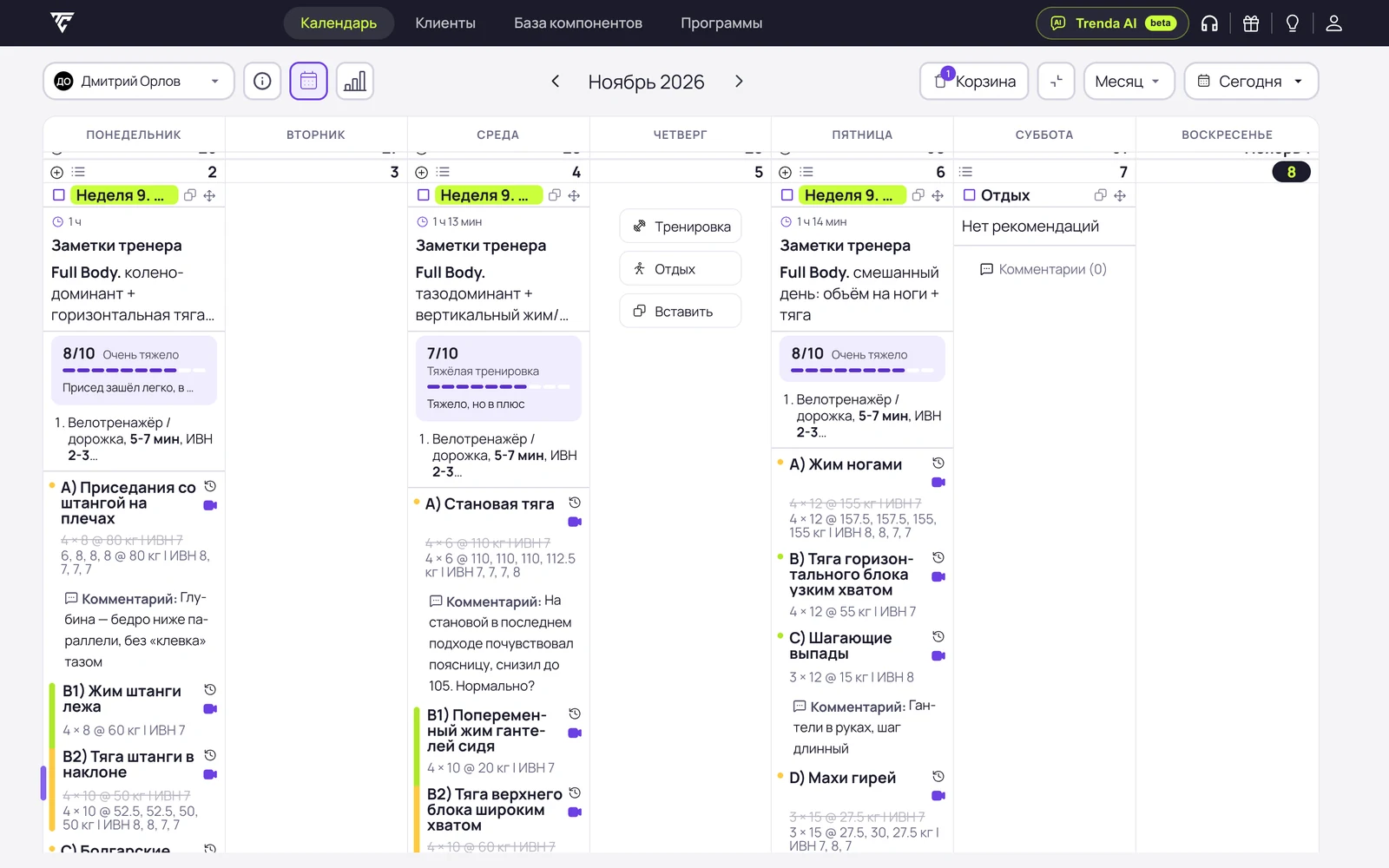
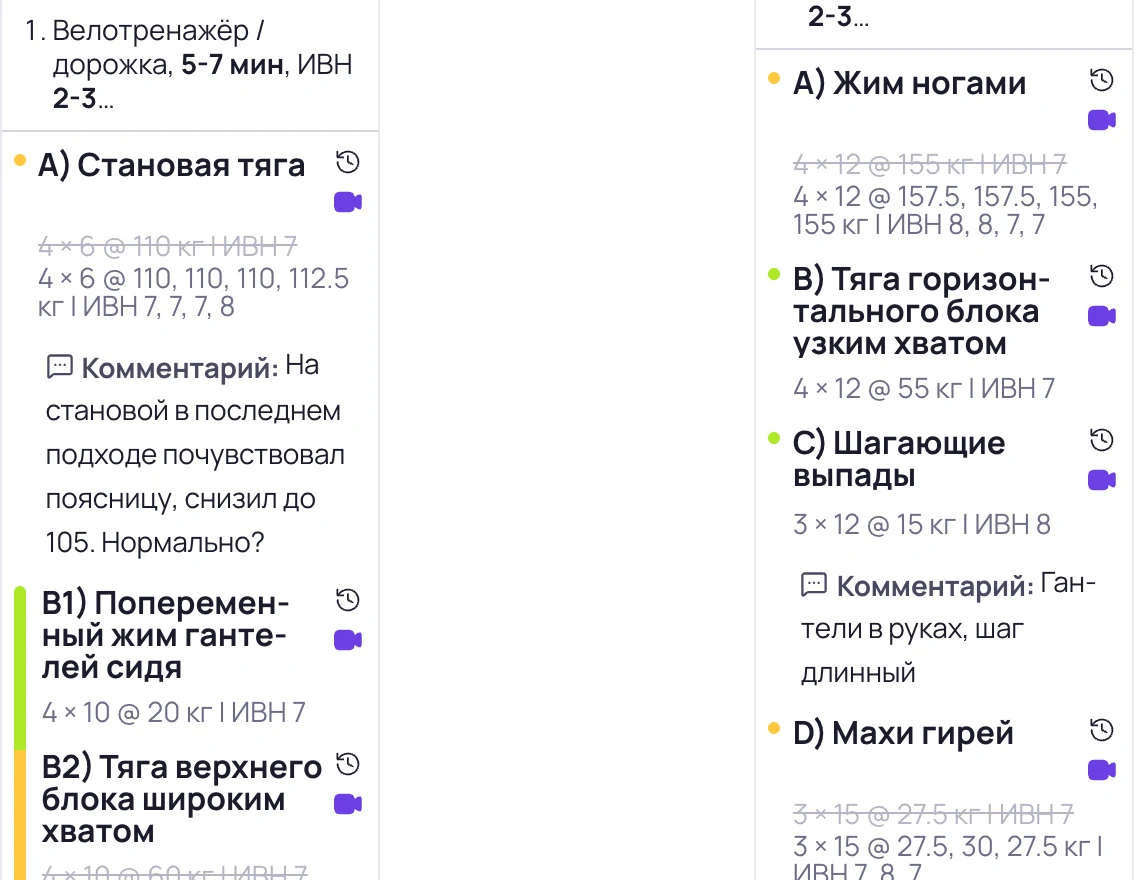
- Если клиент сделал не по плану, это видно сразу: план зачёркнут, ниже — что он сделал на самом деле.
Как переставить тренировку
Перетащите карточку на другой день. Перетащили в прошлое — тренировка станет пропущенной, в будущее — снова запланированной.
Как скопировать, отметить или удалить несколько тренировок
Выделите тренировки
Отметьте их квадратиками у названия или выберите всю неделю слева.
Выберите действие
Внизу появится панель: скопировать, отметить выполненными или удалить.
Вставьте скопированное
Наведите на пустой день и нажмите «Вставить». Там же можно создать «Тренировку» или день «Отдыха».
Как восстановить удалённую тренировку
Удалённые тренировки попадают в «Корзину» и хранятся там 30 дней. Откройте корзину и нажмите «Восстановить» у нужной тренировки.
Планируйте, переставляйте и копируйте — история клиента при этом сохраняется. Как собрать саму тренировку — в статье Конструктор тренировки.
Частые вопросы
Что будет, если перетащить тренировку на прошедший день?
Она станет пропущенной. Если перетащить в будущее — снова станет запланированной.
Можно ли вернуть удалённую тренировку?
Да, в течение 30 дней: откройте «Корзину» и нажмите «Восстановить».
Кто видит заметки по клиенту?
Только вы. Клиент их не видит.